 DAAD.org.ua
Зміст
Спосіб 1: оснащення " Управління дисками»
Даний спосіб є найпростішим, але він має один істотний недолік – необхідність видалення томів. При цьому всі наявні на диску дані будуть видалені, тому якщо ви оберете цей варіант, подбайте про створення їх резервної копії.
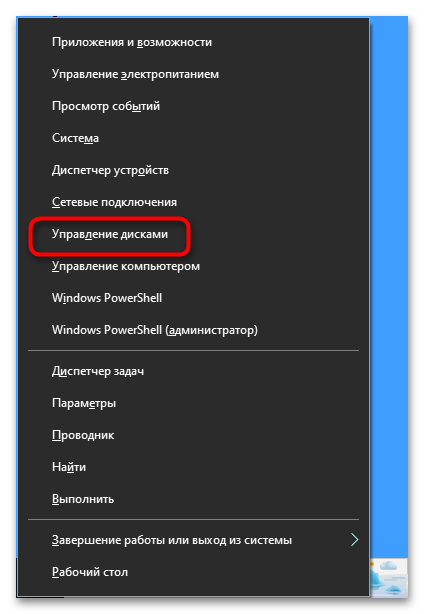
- Запустіть оснащення " Управління дисками» з контекстного меню кнопки «Пуск» .
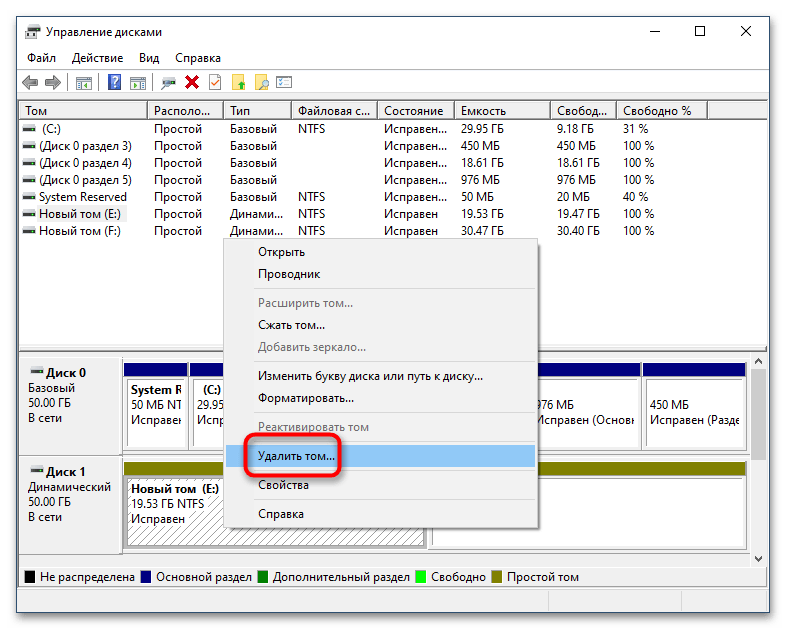
- Клікніть по першому ж розділу правою кнопкою миші і виберіть з меню опцію " видалити обсяг» .
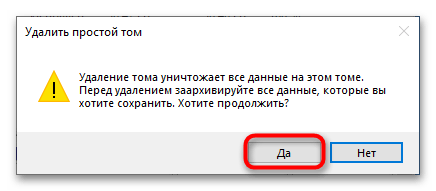
- Підтвердьте видалення тома. Так само видаліть усі інші розділи. В результаті диск автоматично буде перетворений в базовий.
- Якщо ж Ви маєте справу з динамічним диском, на якому розділів не було спочатку, клікніть по його заголовку і виберіть в меню опцію " перетворити на базовий диск» .
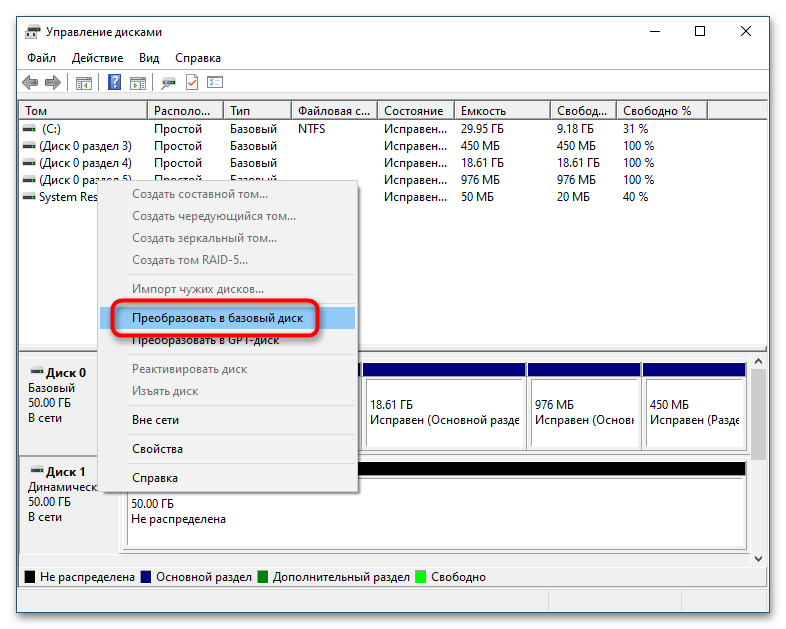
Після конвертації динамічного диска в базовий можна буде створювати на ньому розділи і логічні томи з підтримуваної Windows файлової системою.
Спосіб 2: "Diskpart»
Для перетворення логічного диска в базовий можна також використовувати вбудовану в операційну систему консольну утиліту Diskpart, що працює з " командного рядка» або «PowerShell» . Цей спосіб також передбачає видалення з диска розділів з усіма даними, не забувайте про це.
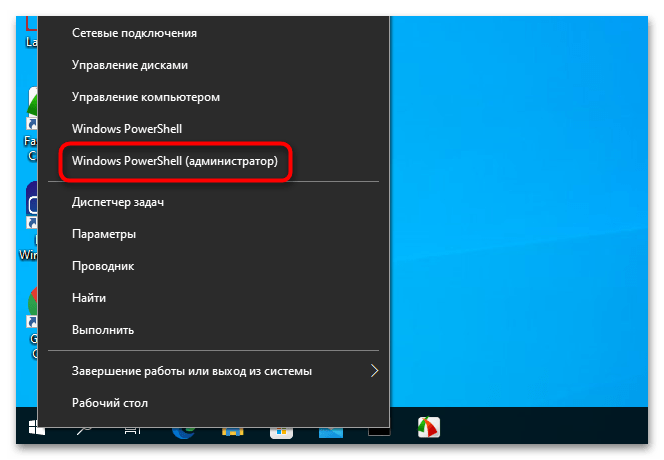
- Запустіть від імені адміністратора консоль «PowerShell» з контекстного меню кнопки «Пуск» .
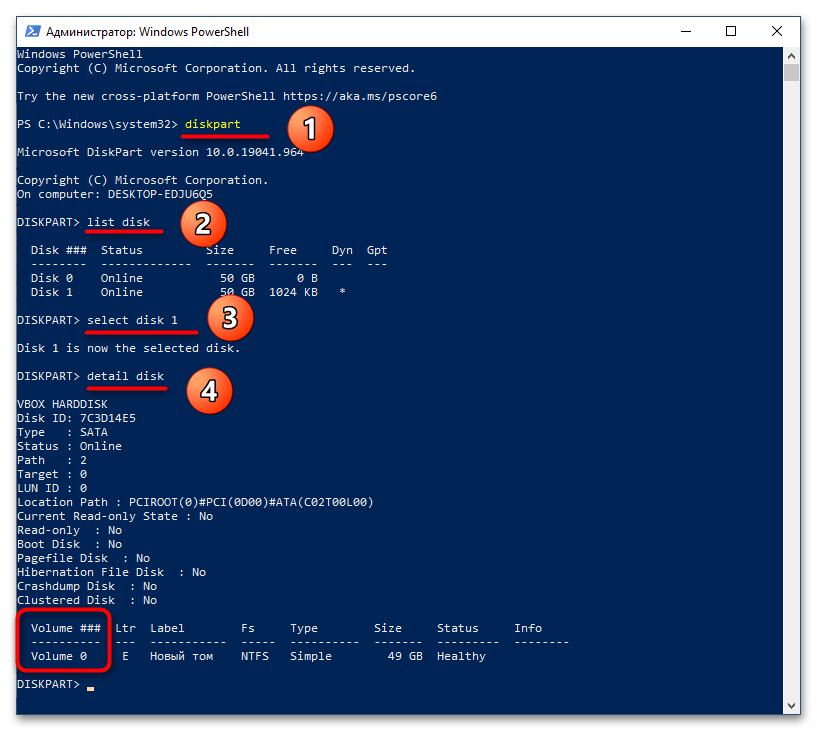
- Виконайте в ній одну за одною наступні команди:
Diskpart. Запускає утиліту Diskpart.List disk. Виводить список фізичних жорстких дисків.Select disk 1. Вибирає перетворюваний диск. Як правило, системний диск має номер 0, відповідно, другий фізичний жорсткий диск буде мати номер 1, третій – номер 2 і так далі.Detail disk. Виводить докладні відомості про вибраному диску, в тому числі список наявних на ньому томів. Їх номери потрібно запам'ятати або записати.Select volume 1. Встановлює фокус на розділі.Delete volume. Видаляє розділ.Convert basic. Конвертує очищений диск.
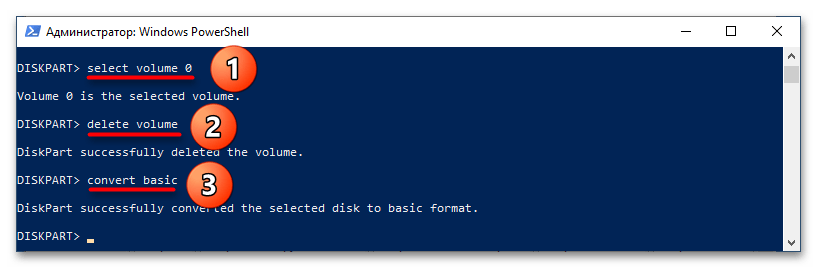
- Закрийте консоль.
В результаті виконаних дій диск буде перетворений в базовий. Зверніть увагу на п'яту і шосту команди: якщо на динамічному диску є більше одного розділу, то ці команди потрібно буде повторити, вказавши номер тому.
Спосіб 3: сторонні програми
Перевага даного рішення полягає в тому, що воно дозволяє перетворювати динамічні диски в базові без втрати даних. Використовуйте його, якщо у вас немає можливості створити резервну копію файлів. Функцію конвертації динамічного диска в базовий підтримують багато дискові менеджери, серед яких є і безкоштовні. Наприклад, Paragon Partition Manager Free.
- Скачайте програму з сайту розробника, встановіть і запустіть.
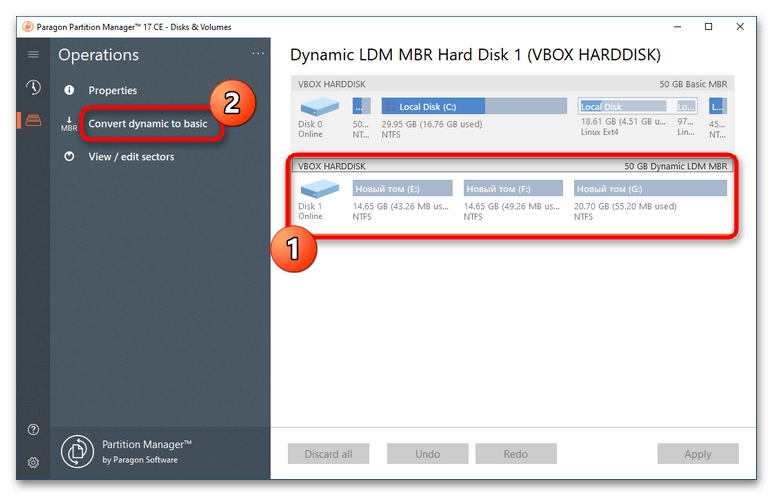
- У вікні програми Виберіть динамічний жорсткий диск і натисніть В меню зліва «Convert dynamic to basic» .
- У наступному діалоговому вікні натисніть кнопку «Convert now» , щоб запустити процедуру перетворення.
- Дочекайтеся завершення процесу конвертації і закрийте інформаційне вікно натисканням кнопки «Close» .
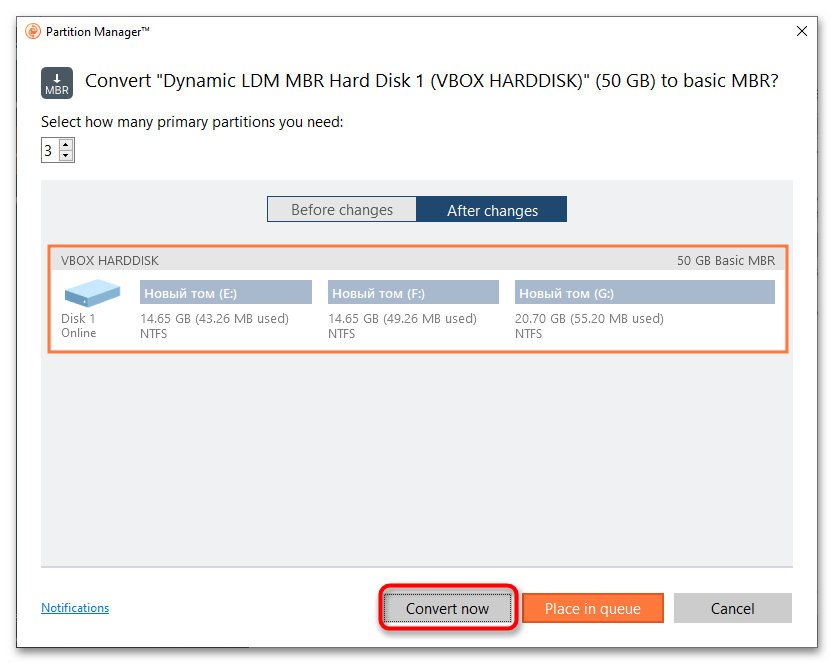
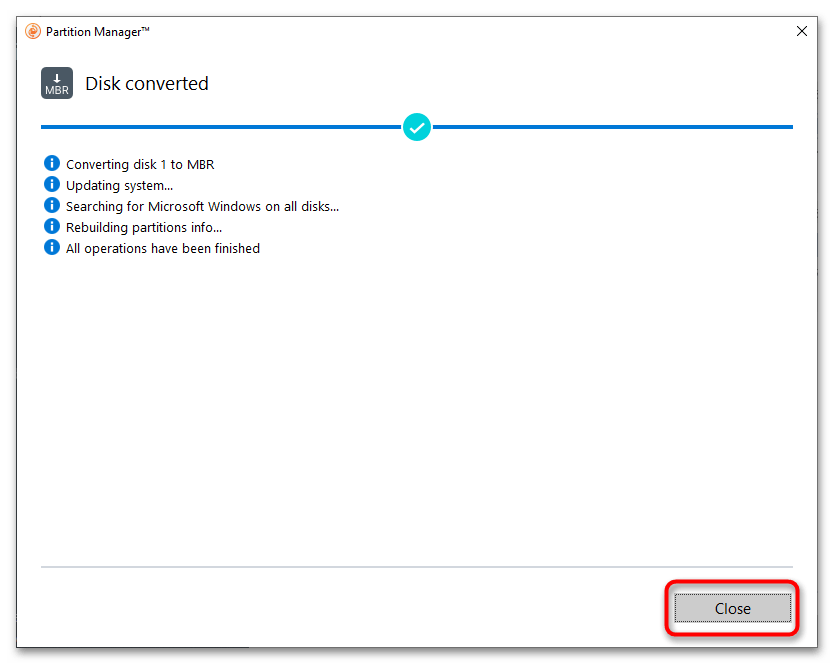
Диск буде перетворений в базовий, при цьому всі наявні на ньому розділи і файли виявляться збережені.
У всіх трьох прикладах робота велася з призначеними для користувача жорсткими дисками. Конвертувати системні динамічні диски настійно не рекомендується, так як це з високою часткою ймовірності призведе до того, що Windows перестане завантажуватися.