 DAAD.org.ua
Зміст

Файли з розширенням PAK належать до декількох форматів, подібних один одному, але не однаковим за призначенням. Початковий варіант-архівний, що використовується з часів MS-DOS. Відповідно, для відкриття таких документів призначені або універсальні програми-архіватори, або спеціалізовані розпакувальники. Чим краще користуватися – читайте нижче.
Як відкрити архіви PAK
Маючи справу з файлом у форматі PAK, необхідно знати його походження, оскільки це розширення використовується великою кількістю ПЗ, починаючи від ігор (наприклад, Quake або Starbound) і закінчуючи навігаційним софтом компанії Sygic. У більшості випадків з відкриттям архіву з розширенням PAK можуть впорається і звичайні архіватори. Крім того, можете використовувати і програми-розпакувальники, написані під конкретний алгоритм стиснення.
Читайте також: створення ZIP-архівів
Спосіб 1: IZArc
Популярний безкоштовний архіватор від російського розробника. Вигідно відрізняється постійним оновленням і поліпшенням.
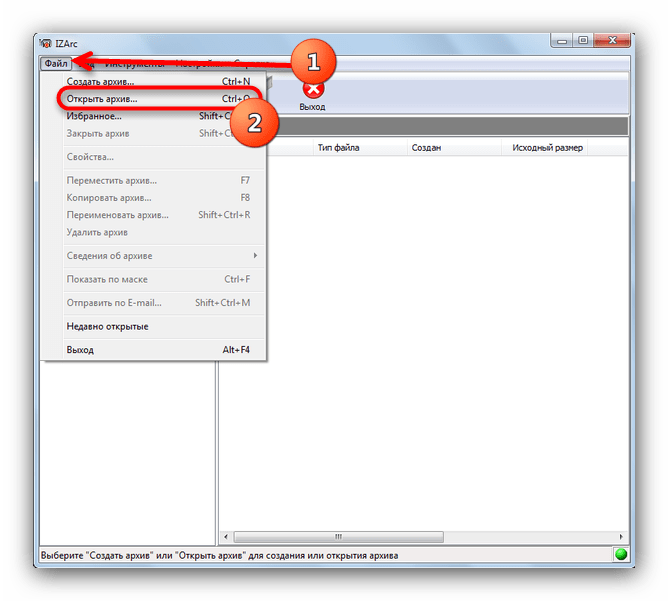
- Відкрийте програму та скористайтеся меню " Файл»
, в якому виберіть пункт
" відкрити архів»
або просто натисніть
Ctrl+O
.
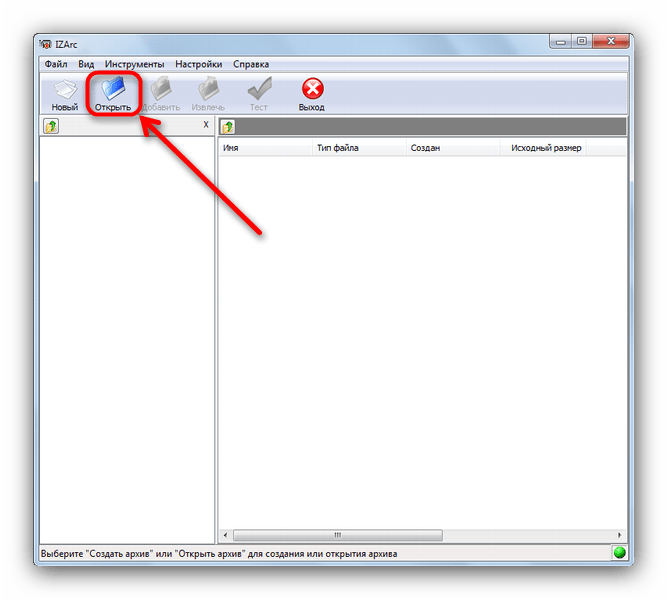
Можна також скористатися кнопкою »відкрити" на панелі інструментів.
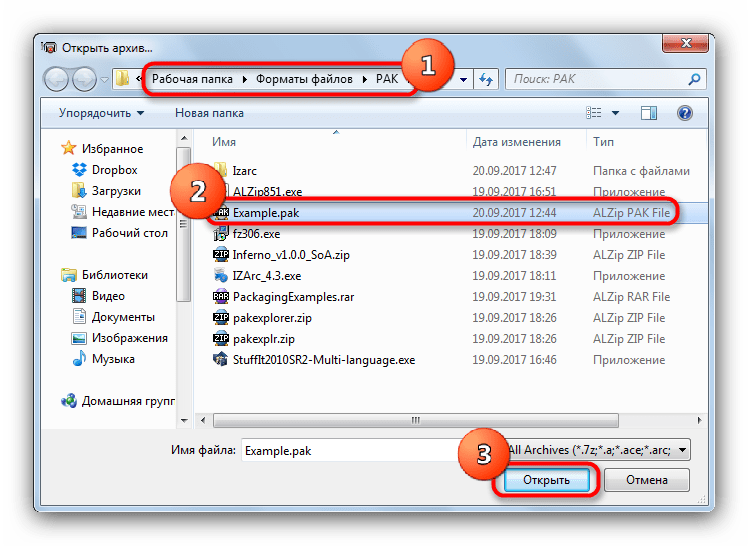
- В інтерфейсі додавання файлів перейдіть в директорію з потрібним запакованим документом, виберіть його і натисніть»відкрити"
.
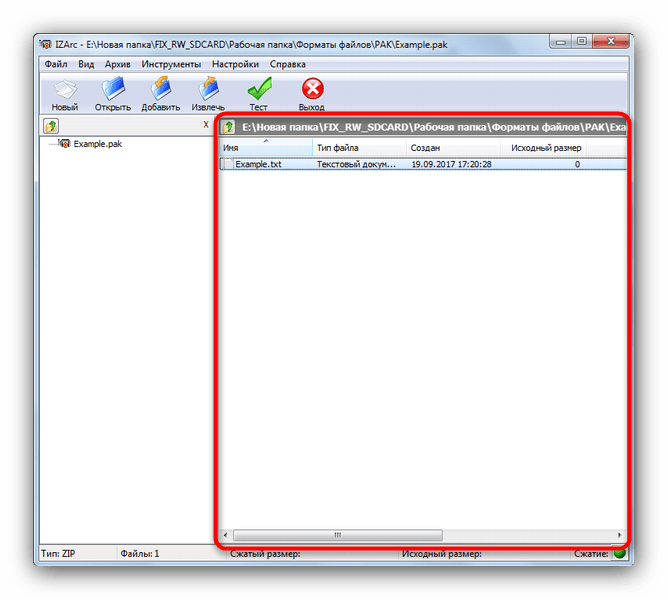
- Вміст архіву можна переглянути в робочій області головного вікна, зазначеної на скріншоті.
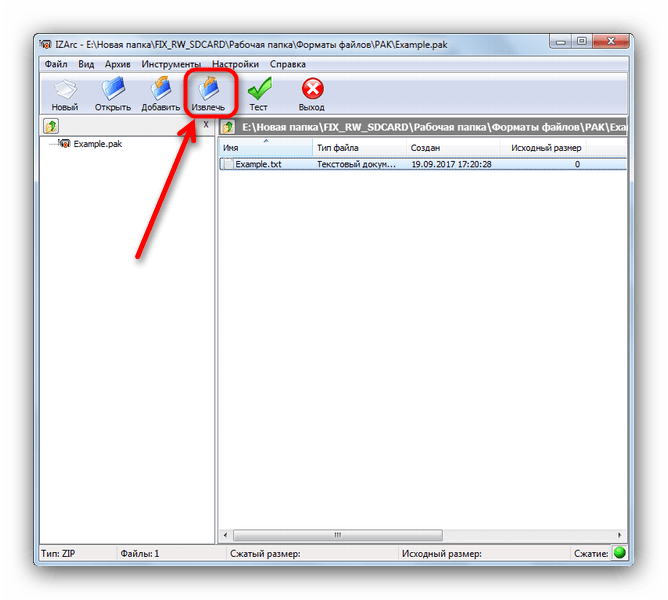
- Звідси ви зможете відкрити будь-який файл в архіві, зробивши по ньому подвійний клік лівою кнопкою миші або розпакувати стислий документ, натиснувши на відповідну кнопку в панелі інструментів.
IZArc – гідна альтернатива платним рішенням на кшталт WinRAR або WinZip, проте алгоритми компресії даних в ньому не найдосконаліші, тому для сильного стиснення великих файлів Ця програма не підходить.
Спосіб 2: FilZip
Безкоштовний архіватор, який вже досить давно не оновлювався. Останнє, втім не заважає програмі добре справлятися зі своїми функціями.
- При першому запуску Філзіп запропонує вам зробити себе програмою за замовчуванням для роботи з поширеними архівними форматами.
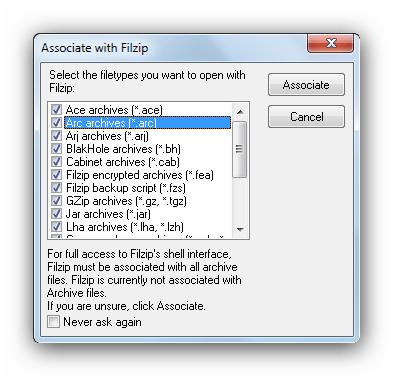
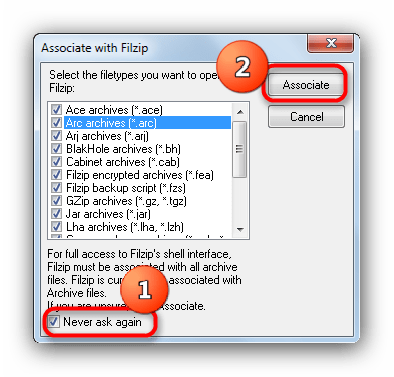
Можна залишити все як є або зняти галочки – на ваш розсуд. Щоб це вікно більше не з'являлося, не забудьте відзначити пункт «Never ask again» і натисніть кнопку «Associate» .
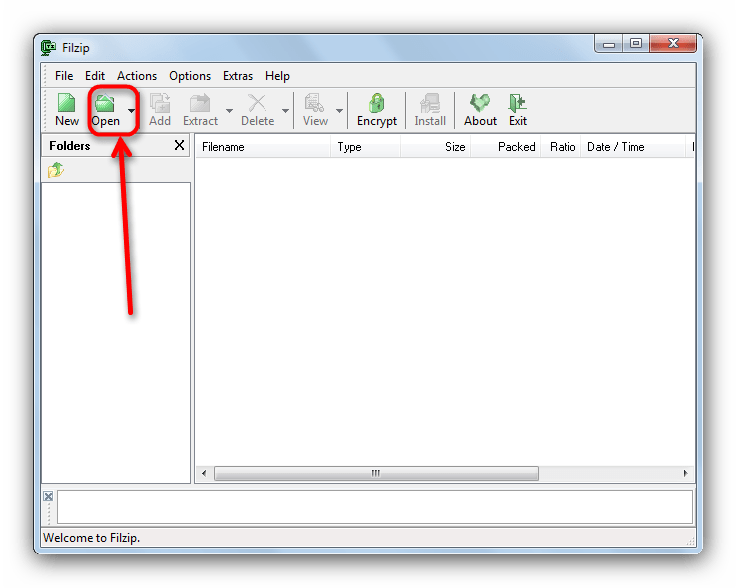
- У робочому вікні FilZip натисніть кнопку «Open»
у верхній панелі.
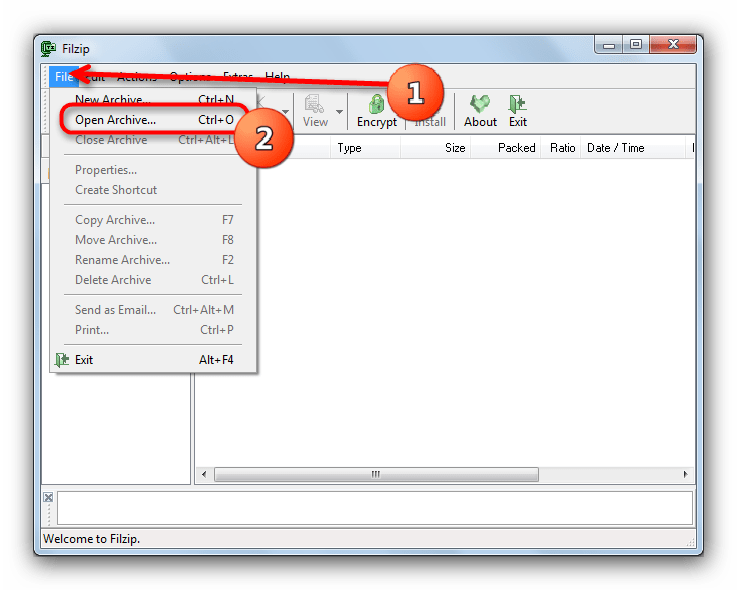
Або скористайтеся меню «File» &8212; «Open archive» або просто введіть комбінацію Ctrl+O .
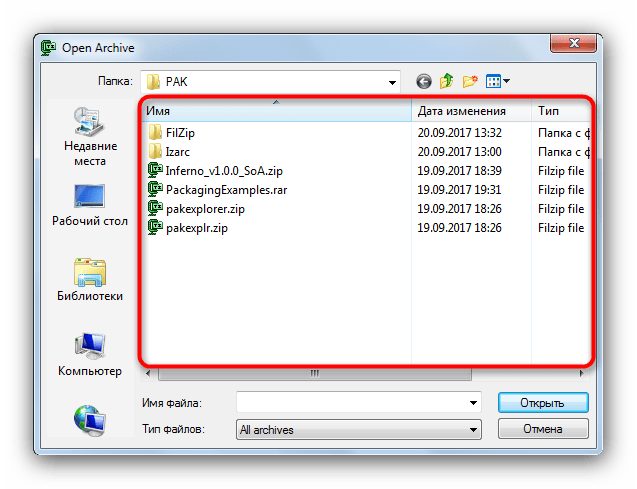
- У віконці " провідника»
дістаньтеся до папки з вашим PAK-архівом.
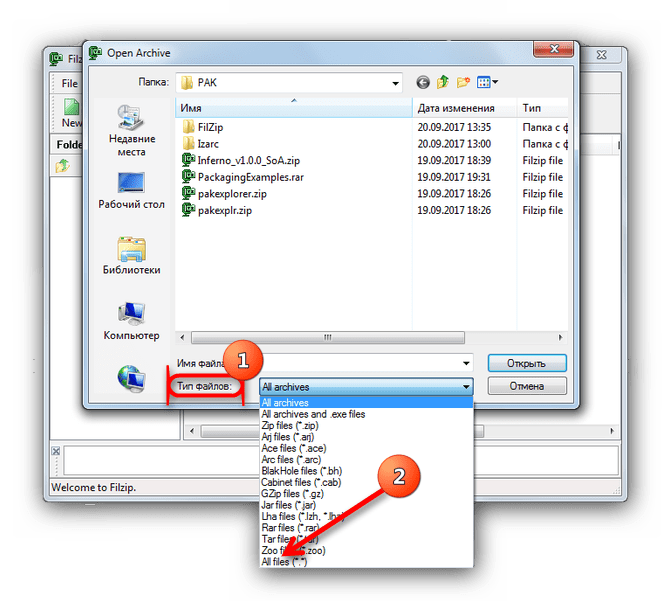
Якщо файли з розширенням PAK не відображаються, у випадаючому меню " тип файлів» виберіть пункт «All files» .
- Виберіть потрібний документ, виділіть його та натисніть»відкрити"
.
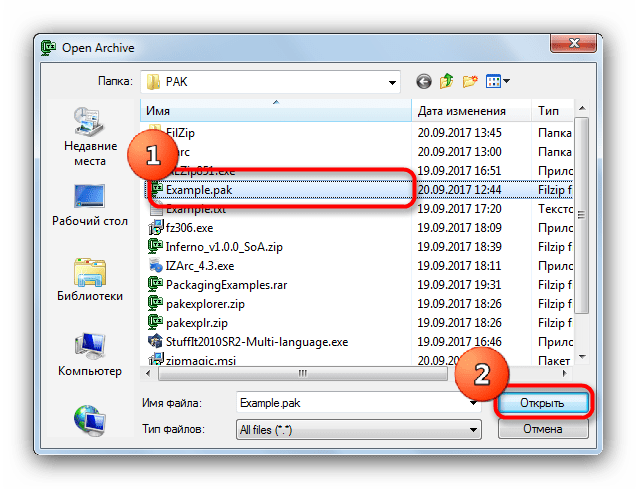
- Архів буде відкритий і доступний для подальших маніпуляцій (перевірки цілісності, розпакування тощо).
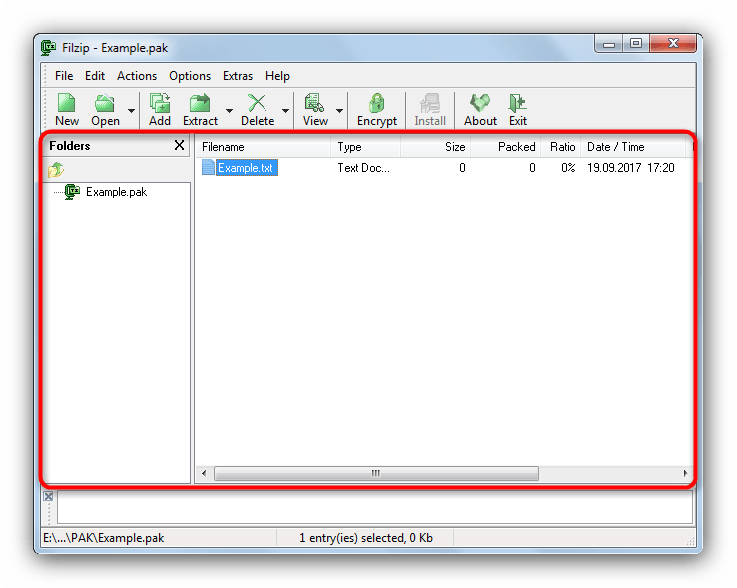
FilZip теж годиться в якості альтернативи Вінрар, проте тільки в разі невеликих файлів – з великими архівами через застарілого коду програма працює неохоче. І так, зашифровані ключем AES-256 стислі папки в Філзіп теж не відкриваються.
Спосіб 3: ALZip
Вже більш просунуте рішення, ніж описані вище програми, яке теж здатне відкривати PAK-архіви.
- Запустіть АЛЗип. Клацніть правою кнопкою миші на позначеній області та в контекстному меню виберіть «Open Archive»
.
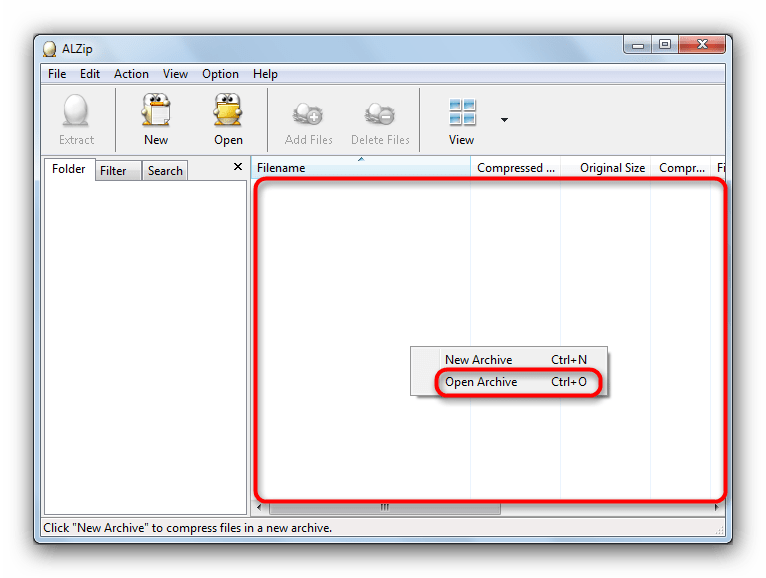
Можна також використовувати кнопку «Open» на панелі інструментів.
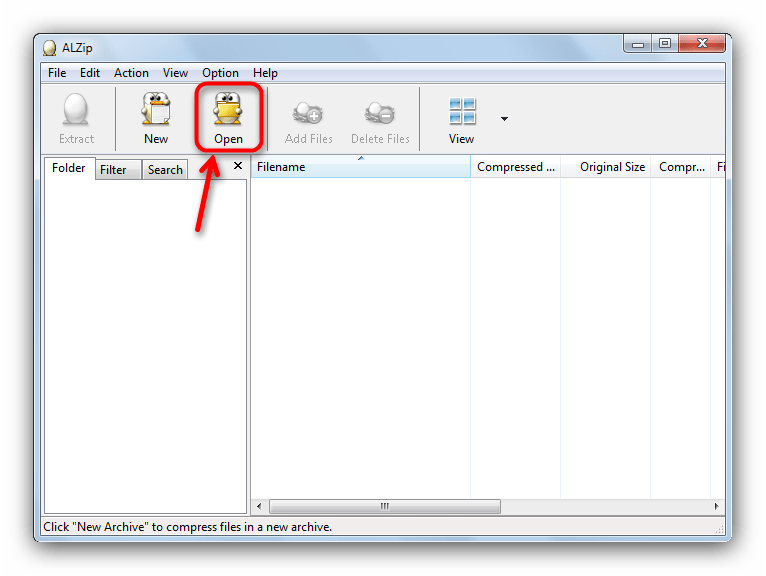
Або скористатися меню «File» &8212; «Open Archive» .
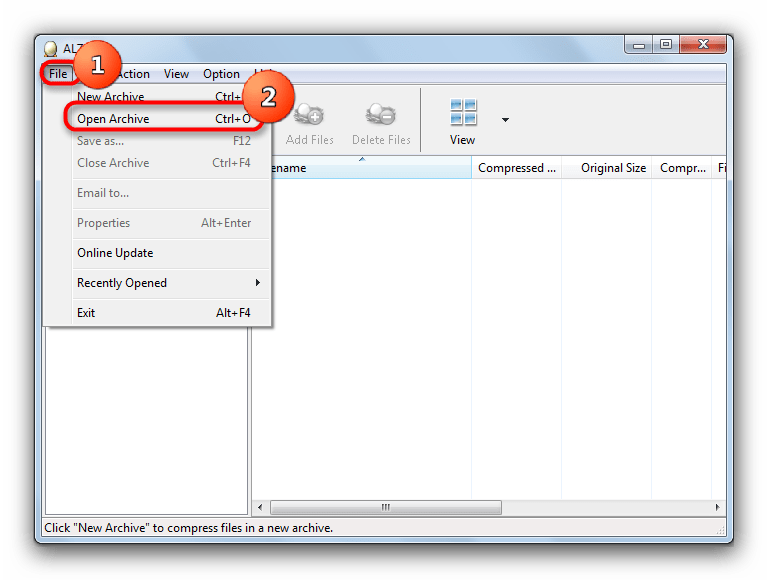
Клавіш Ctrl+O також спрацюють. - З'явиться інструмент додавання файлів. Дійте за знайомим алгоритмом-знайти необхідний каталог, виділити архів і натиснути»відкрити"
.
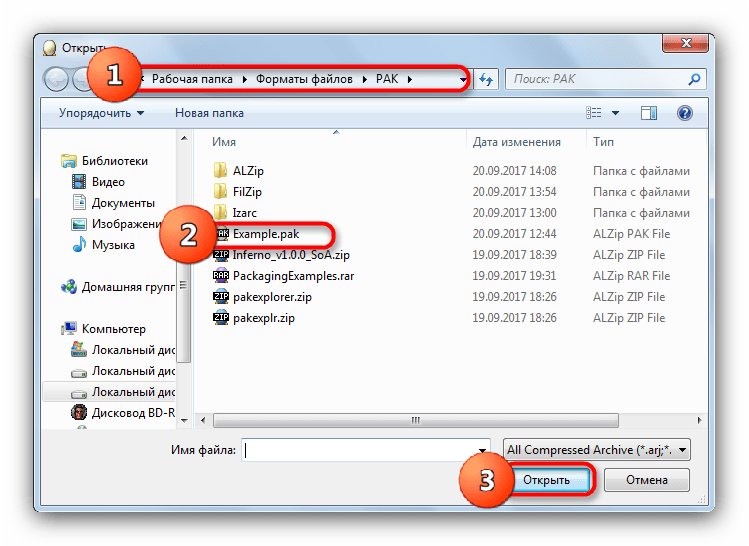
- Готово – архів буде відкритий.
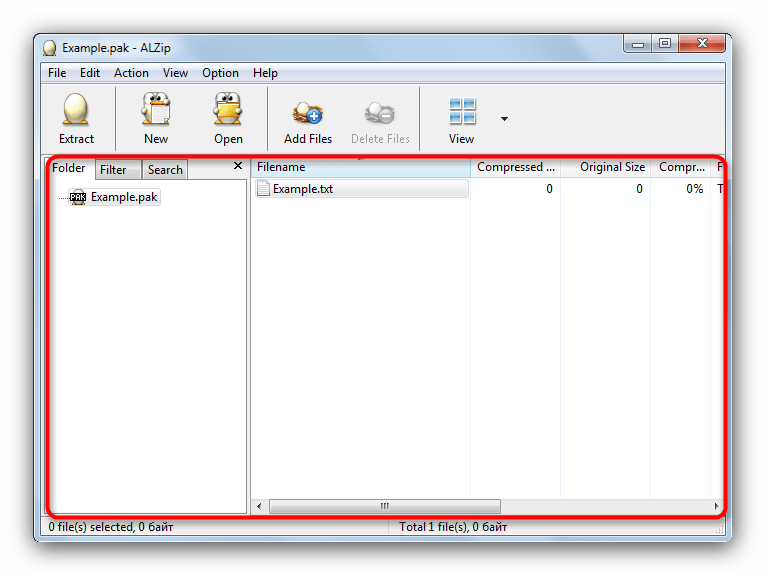
Крім вищеописаного способу, доступний ще один варіант. Справа в тому, що ALZip при установці вбудовується в системне контекстне меню. Щоб скористатися цим способом необхідно виділити файл, натиснути праву кнопку миші, і вибрати один з трьох доступних варіантів (зверніть увагу, що PAK-документ буде розархівовано).
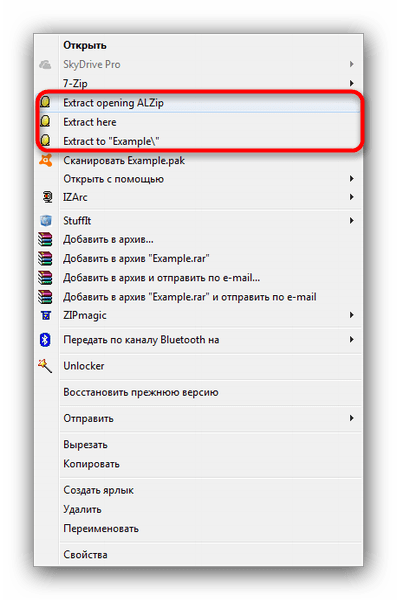
ALZip схожий на багато інших додатків-архіватори, проте в ньому є свої особливості – наприклад, архів можна перезберегти в іншому форматі. Недоліки програми - погано працює з зашифрованими файлами, особливо коли вони були закодовані в новітній версії WinRAR.
Спосіб 4: WinZip
Один з найпопулярніших і сучасних архіваторів для Windows також володіє функціоналом перегляду і розпакування PAK-архівів.
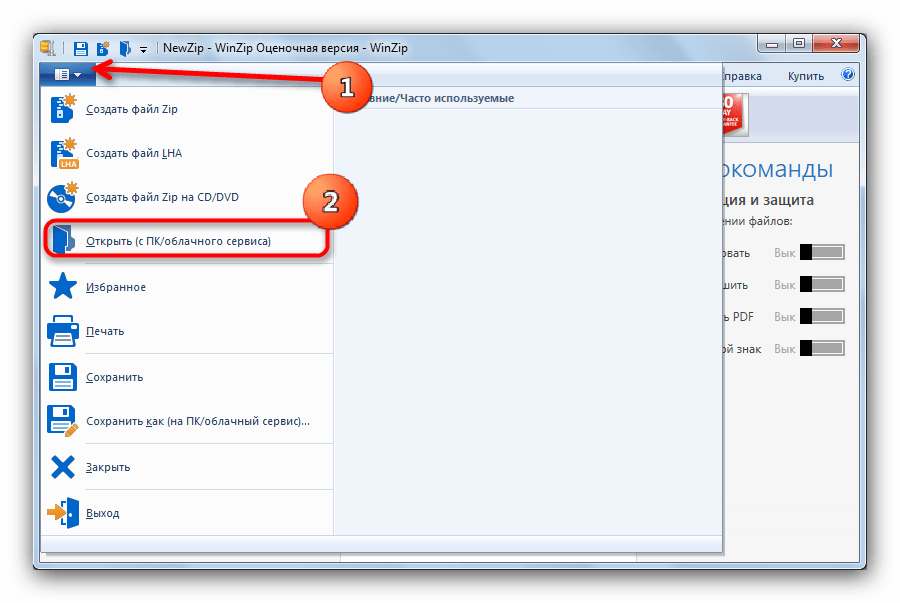
- Відкрийте програму і, клацнувши мишкою по кнопці головного меню, виберіть пункт " відкрити (з ПК / хмарного сервісу»"
.
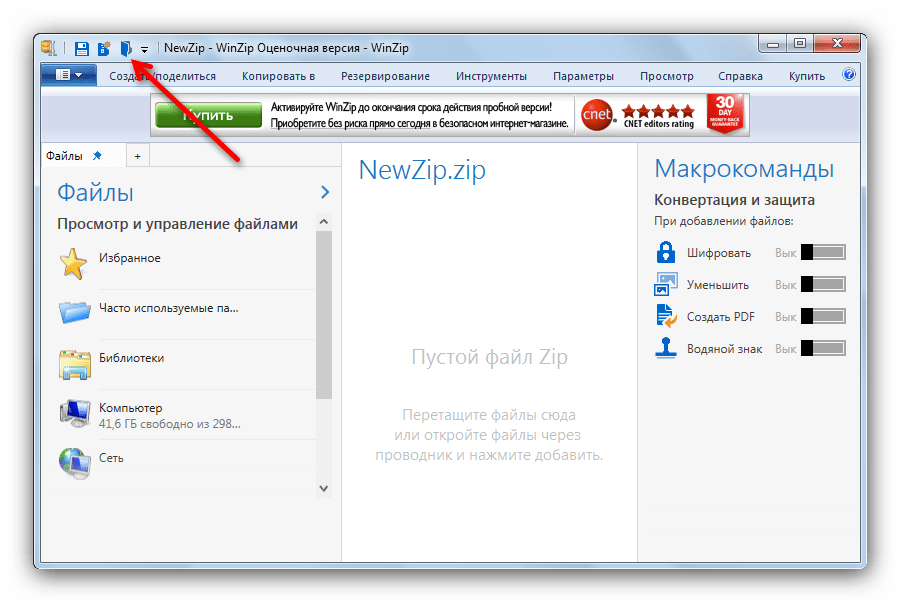
Можна зробити це і іншим шляхом – натиснути на кнопку з іконкою папки вгорі зліва.
- У вбудованому диспетчері файлів виберіть у випадаючому меню пункт " усі файли»
.
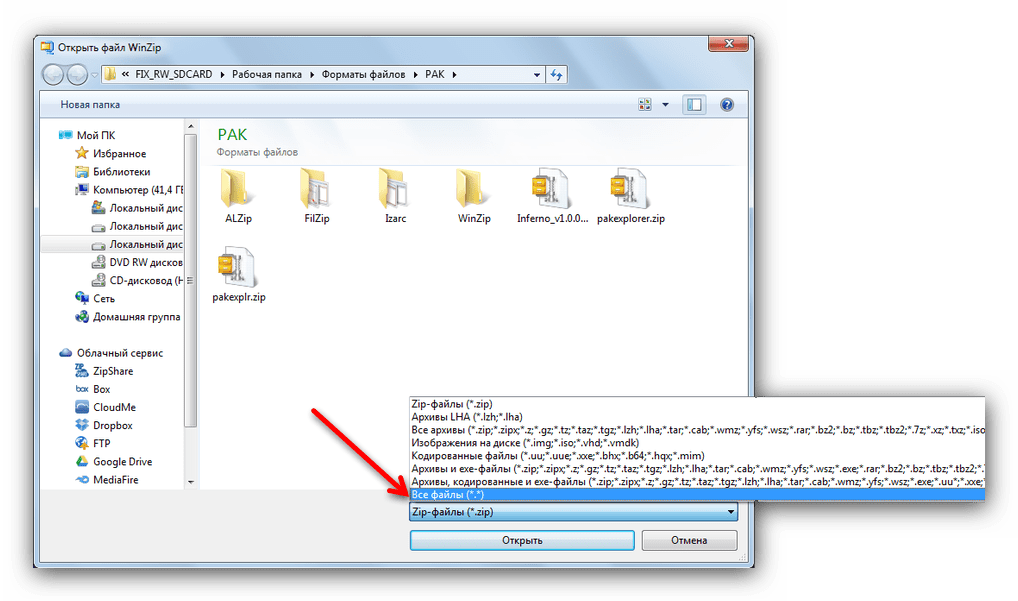
Пояснимо-сам по собі Вінзіп формат PAK не розпізнає, але якщо вибрати відображення всіх файлів, то архів з таким розширенням програма побачить і візьме в роботу. - Пройдіть в директорію, де знаходиться потрібний документ, виберіть його клацанням миші і натисніть»відкрити"
.
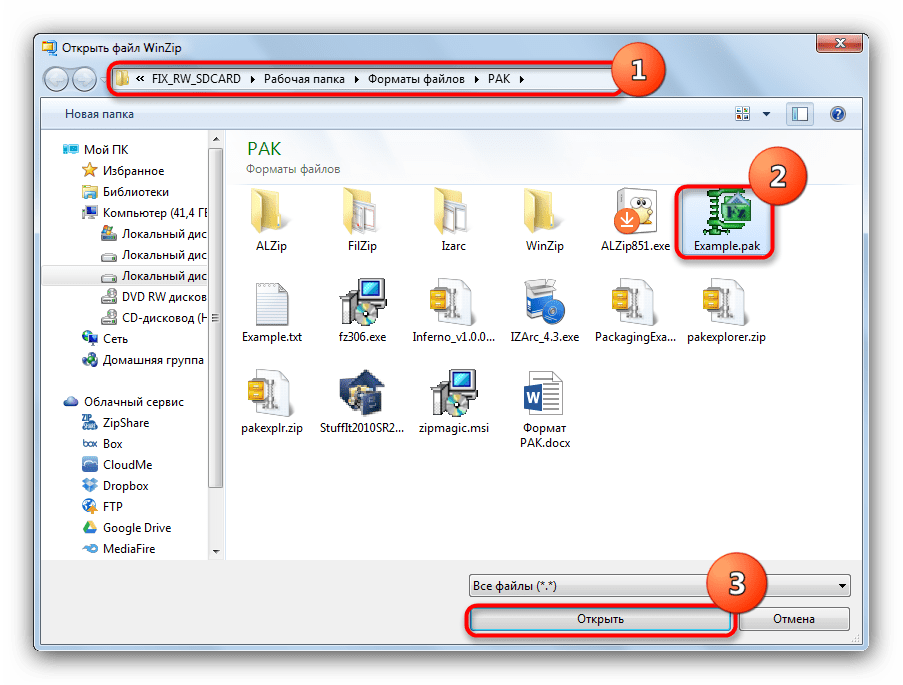
- Ви зможете переглянути вміст відкритого архіву в центральному блоці головного вікна WinZip.
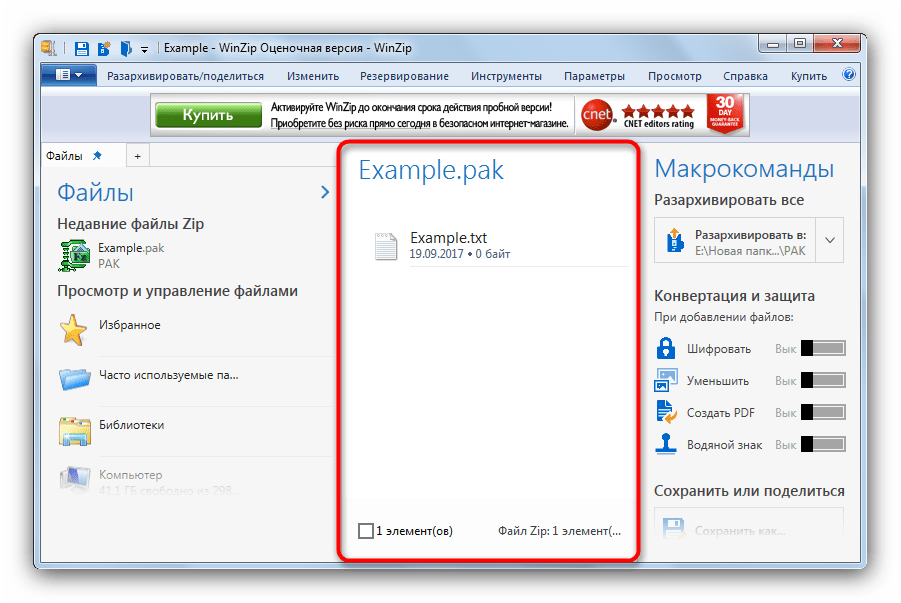
Вінзіп як основний робочий інструмент підійде не кожному – незважаючи на сучасний інтерфейс і постійні оновлення, список підтримуваних ним форматів все-таки менше, ніж у конкурентів. Та й платність програми теж сподобається не всім.
Спосіб 5: 7-Zip
Найпопулярніша безкоштовна програма для стиснення даних підтримує і формат PAK.
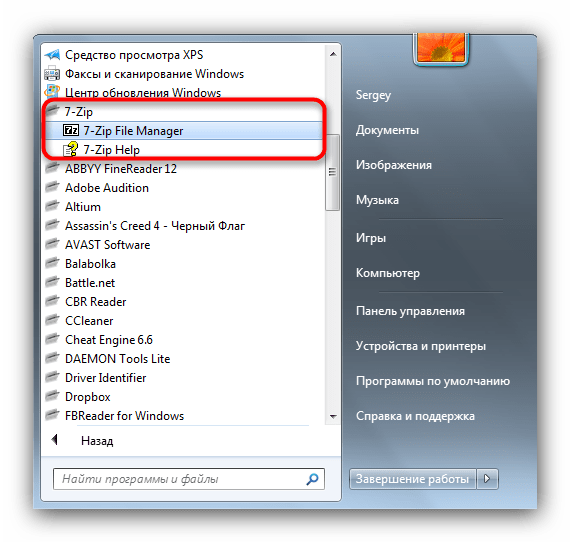
- Запустіть графічну оболонку файлового менеджера програми (це можна зробити в меню «Пуск»
- папка
«7-Zip»
, файл
«7-Zip File Manager»
).
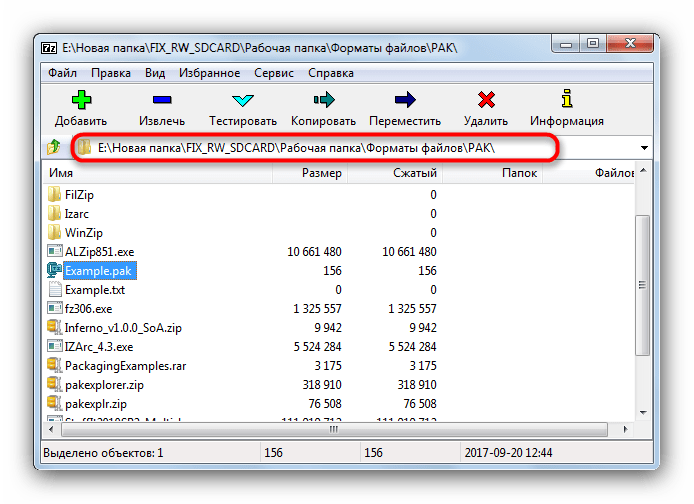
- Перейдіть до каталогу зі своїми архівами PAK.
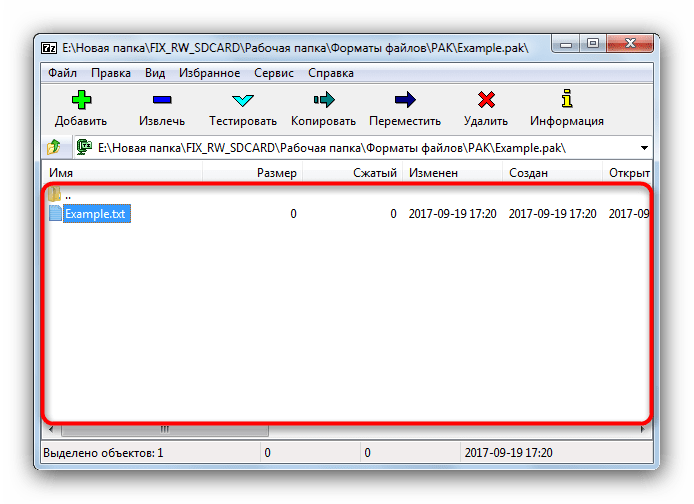
- Виберіть потрібний документ і відкрийте його подвійним клацанням мишки. Стиснута папка буде відкрита в додатку.
Альтернативний спосіб відкриття включає маніпуляції з системним контекстним меню.
- В " провіднику»
пройдіть до директорії, де розташований архів, який потрібно відкрити, і виберіть його одинарним клацанням лівою кнопкою миші по ньому.
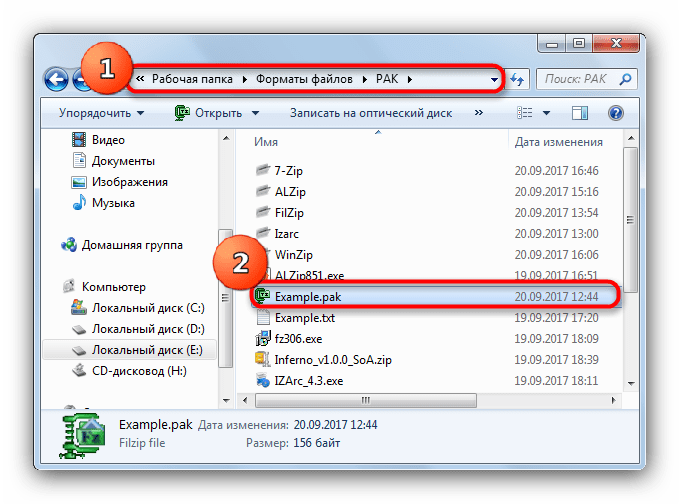
- Натисніть праву кнопку миші, тримаючи курсор на файлі. Відкриється контекстне меню, в якому потрібно знайти пункт «7-Zip»
(зазвичай він розташований вгорі).
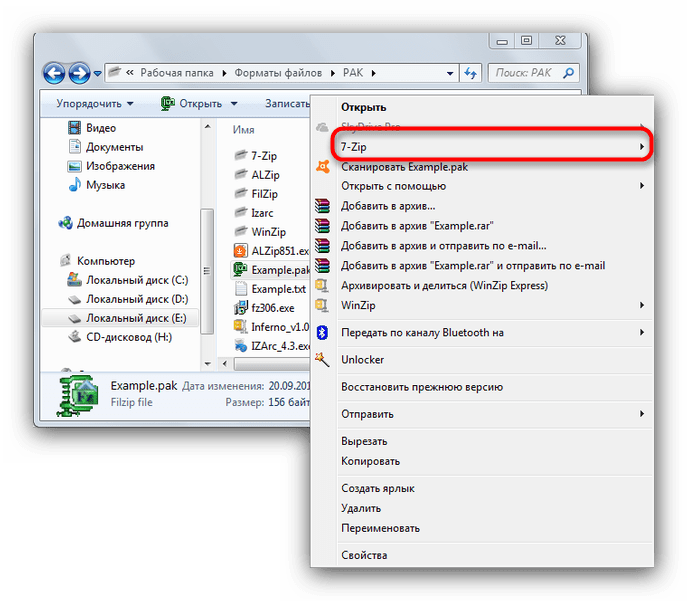
- В сабменю цього пункту виберіть " відкрити архів»
.
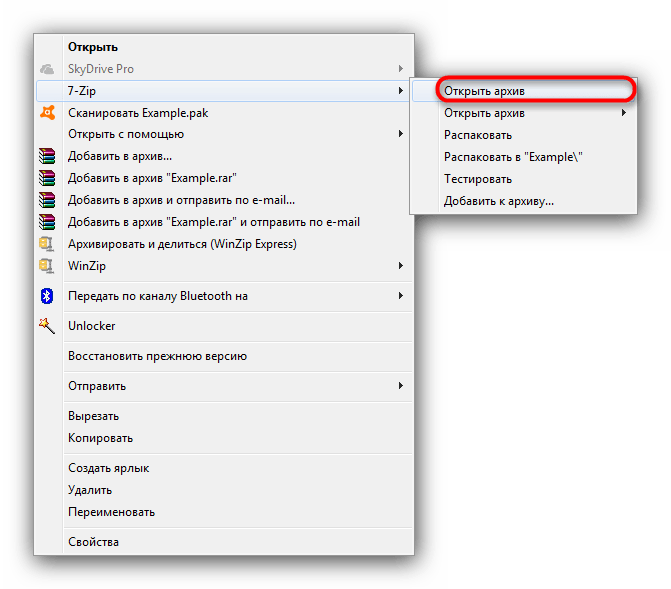
- Документ буде негайно відкритий у 7-Zip.
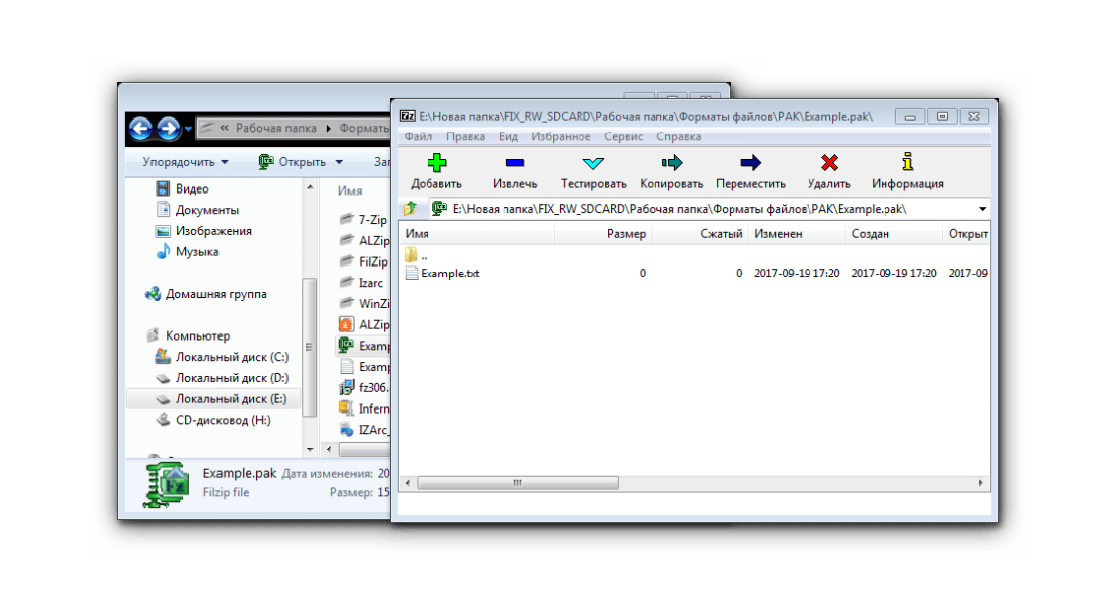
Все, що можна сказати про 7-Zip, вже було неодноразово сказано. Додамо до переваг програми швидку роботу, і відразу ж до недоліків – чутливість до швидкодії комп'ютера.
Спосіб 6: WinRAR
Найпоширеніший архіватор теж підтримує роботу зі стислими папками в розширенні PAK.
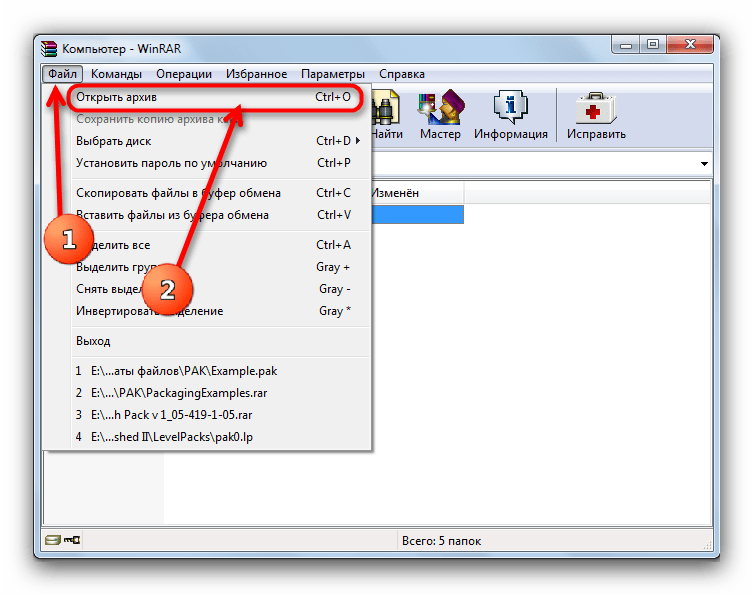
- Відкривши Вінрар, перейдіть в меню " Файл»
і натисніть
" відкрити архів»
або просто скористайтеся клавішами
Ctrl+O
.
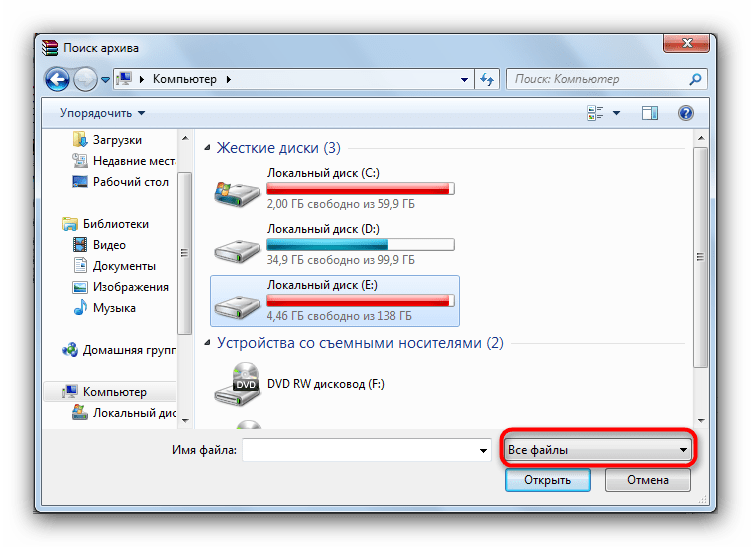
- З'явиться вікно пошуку архіву. У випадаючому меню внизу виберіть " усі файли»
.
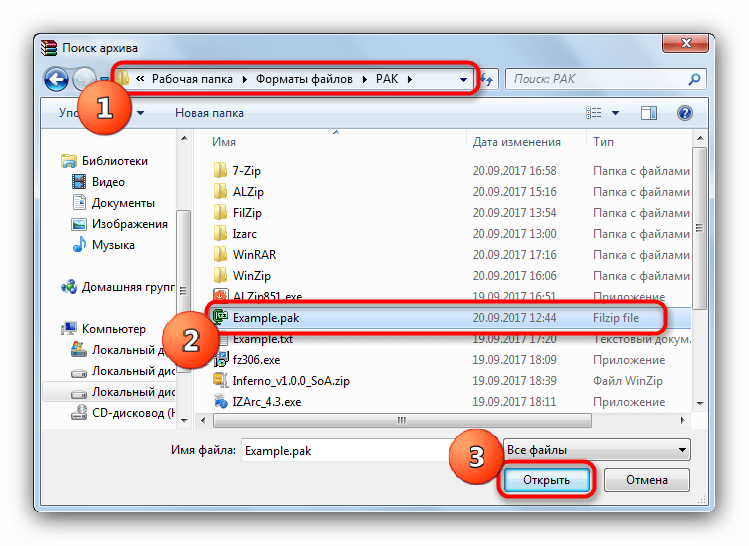
- Перейдіть в потрібну папку, знайдіть там архів з розширенням PAK, виділіть його і натисніть»відкрити"
.
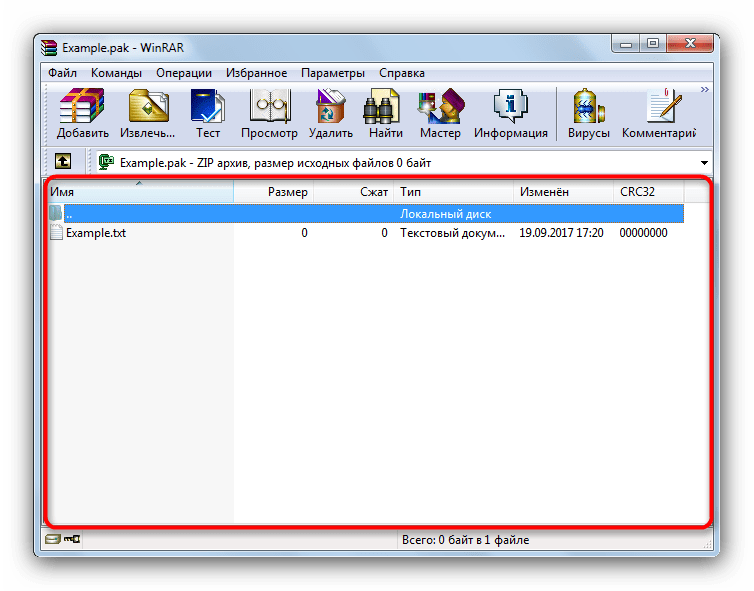
- Вміст архіву буде доступний для перегляду та редагування у головному вікні WinRAR.
Є ще один цікавий спосіб відкрити файли PAK. Спосіб включає в себе втручання в системні налаштування, так що якщо не впевнені в собі – цим варіантом краще не користуватися.
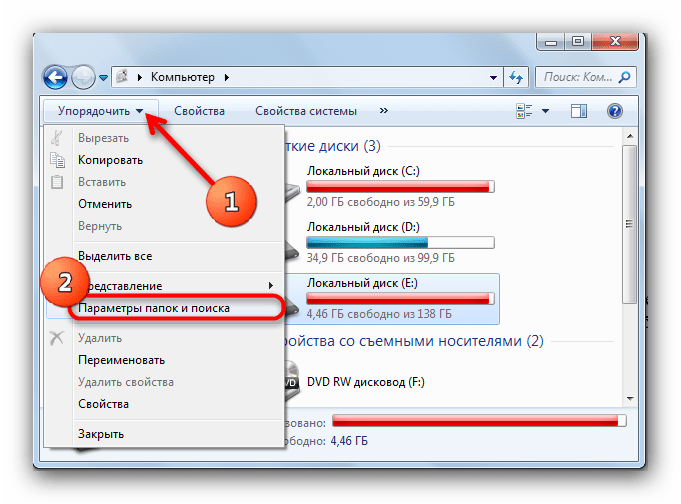
- Відкрийте»провідник"
і перейдіть в будь-яке місце (можна навіть в
»мій комп'ютер"
). Клацніть по меню
&171;упорядкувати&187;
і виберіть
&171; Параметри папок і пошуку & 187;
.
- Відкриється вікно налаштування подання папок. У ньому слід перейти у вкладку «Вид»
. У ній перейдіть список в блоці
" Додаткові параметри»
вниз і зніміть галочку навпроти пункту
" приховати розширення для зареєстрованих типів файлів»
.
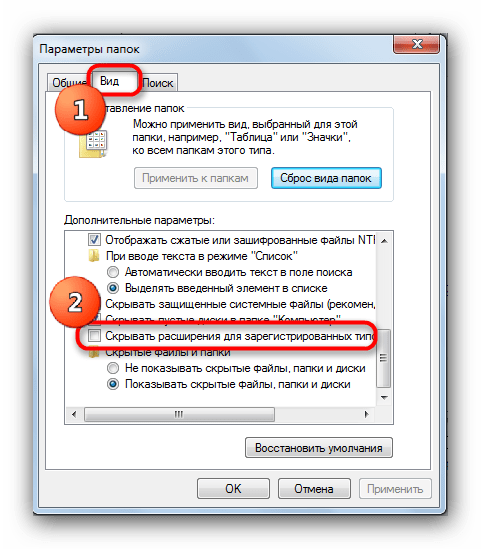
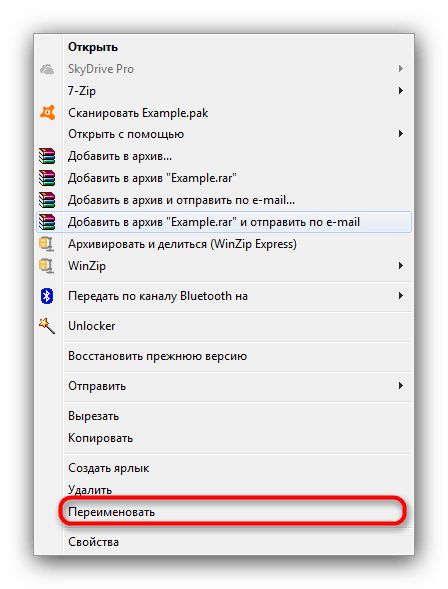
Проробивши це, натисніть " застосувати» , потім «ОК» . З цього моменту у всіх файлів в системі будуть видні їх розширення, які теж можна редагувати. - Перейдіть до папки з вашим архівом, натисніть праву кнопку миші і виберіть " перейменувати»
.
- Коли відкриється можливість редагувати ім'я файлу, зверніть увагу, що розширення тепер теж можна змінити.
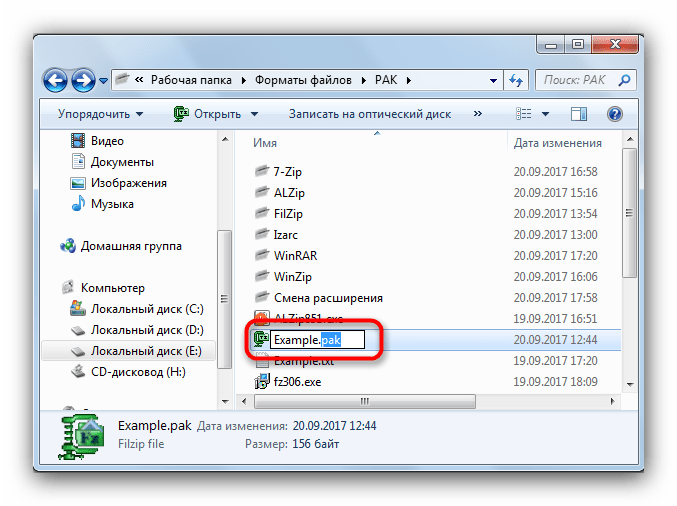
Видалити PAK і надрукуйте замість нього ZIP . Повинно вийти, як на скріншоті нижче.
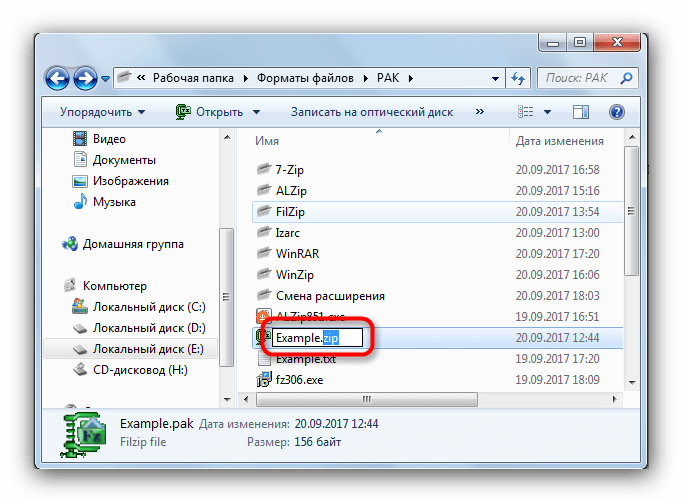
Будьте уважні-Розширення від основного імені файлу відділяється точкою, простежте, чи поставили ви її! - З'явиться стандартне вікно попередження.
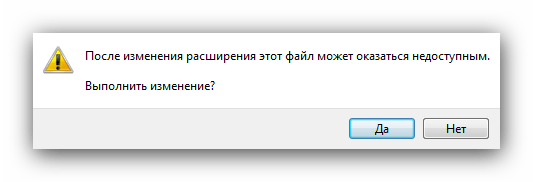
Сміливо натискайте «так» . - Готово - тепер ваш файл у форматі ZIP
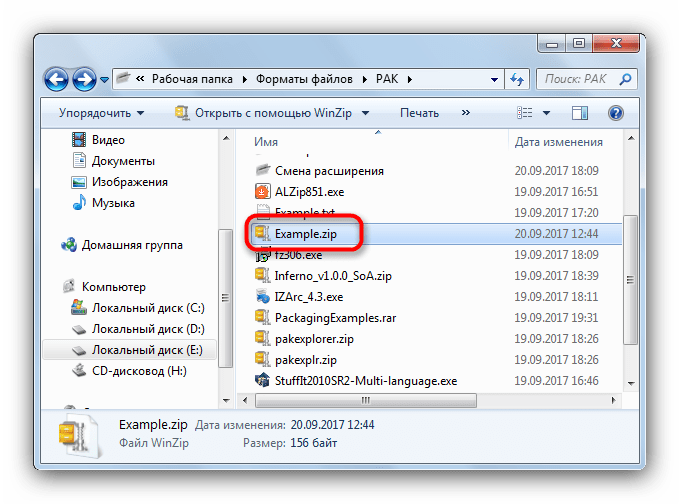
Його можна відкрити будь – яким відповідним архіватором-як одним з описаних в цій статті, так і яким-небудь іншим, здатним працювати з ZIP-файлами. Цей трюк працює, оскільки формат PAK є одним із старих варіантів формату ZIP.
Спосіб 7: Розпакувальники ігрових ресурсів
У разі, коли жоден з перерахованих вище методів вам не допоміг, і відкрити файл з розширенням PAK не вдається – швидше за все, ви зіткнулися з упакованими в цей формат ресурсами для якої-небудь комп'ютерної гри. Як правило, такі архіви мають в назві слова «Assets» , «Level» або «Resources» , або труднопонімаемое рядовому користувачеві назву. На жаль, але тут найчастіше безсилий навіть спосіб зі зміною розширення на ZIP – справа в тому, що для захисту від копіювання розробники найчастіше упаковують ресурси власними алгоритмами, які універсальні архіватори не розуміють.
Однак існують утиліти-розпакувальники, найчастіше написані фанатами тієї чи іншої гри з метою створення модифікацій. Ми покажемо вам роботу з такими утилітами на прикладі мода для Quake, взятого з сайту ModDB, і розпакувальника PAK Explorer , створеного ком'юніті сайту Quake Terminus.
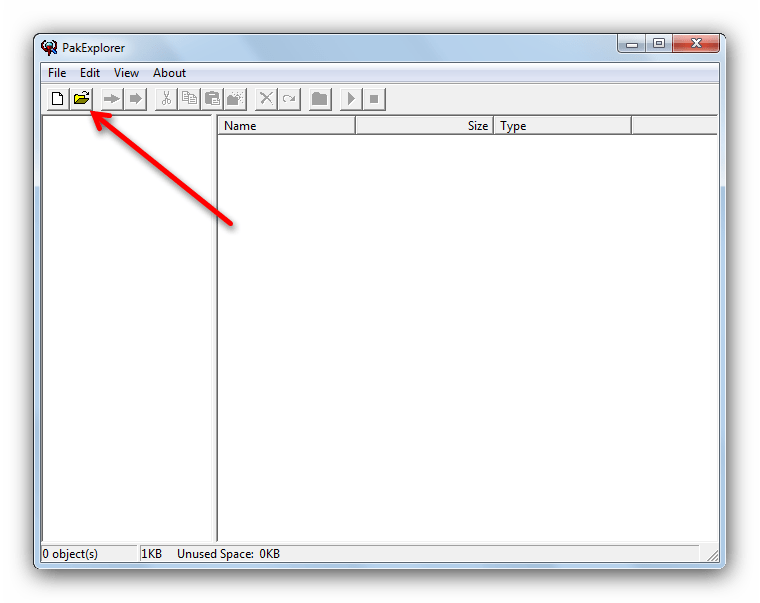
- Відкрийте програму та виберіть «File»
&8212;
«Open Pak»
.
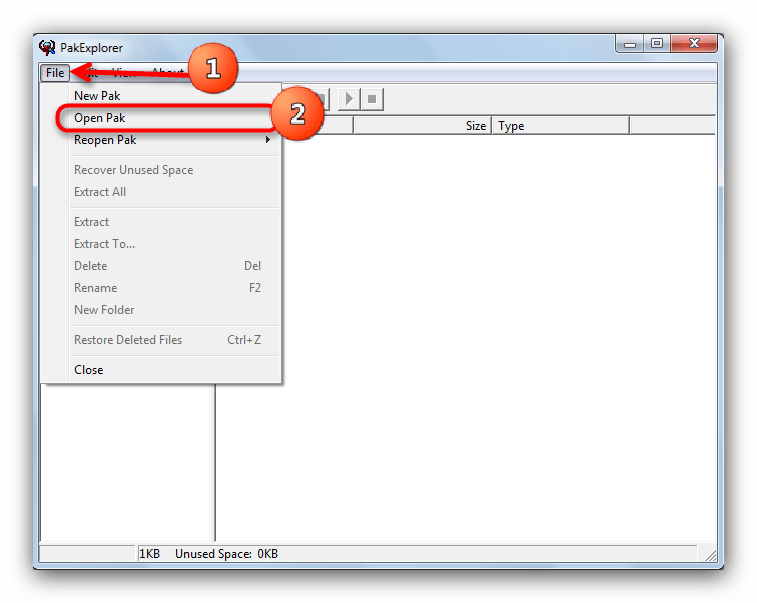
Можна також скористатися кнопкою на панелі інструментів.
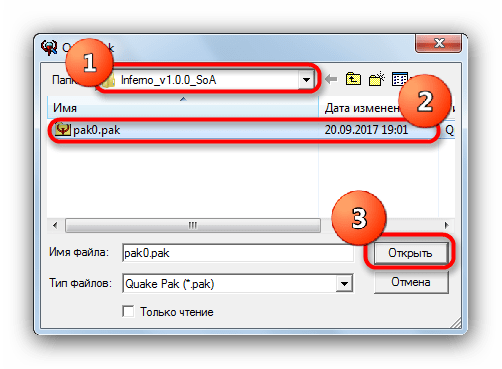
- В інтерфейсі додавання файлів перейдіть в каталог, в якому зберігається PAK-архів, виділіть його і натисніть»відкрити"
.
- Архів буде відкрито в додатку.
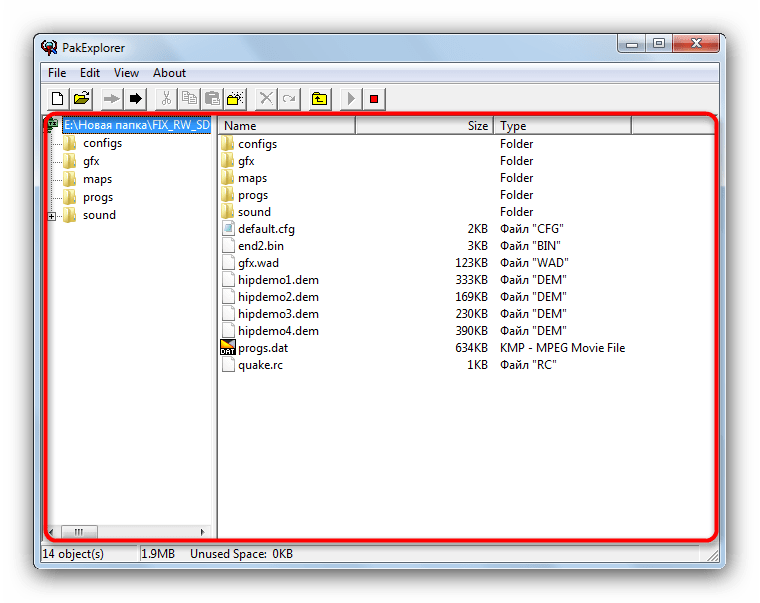
У лівій частині вікна можна переглянути структуру папок, в правій – безпосередньо їх вміст.
Крім Quake, формат PAK використовують ще кілька десятків інших ігор. Зазвичай для кожної з них потрібен свій розпакувальник, і описаний вище Pak Explorer не підійде для, скажімо, Starbound – у цієї гри зовсім інший принцип і код компресії ресурсів, для якого потрібна інша програма. Втім, іноді може допомогти фокус зі зміною розширення, але в більшості випадків все-таки потрібно користуватися окремою утилітою.
В якості підсумків відзначимо – розширення PAK має безліч різновидів, залишаючись по суті видозміненим ZIP. Логічно, що для такої кількості варіацій єдиної програми для відкриття немає і швидше за все не буде. Це твердження справедливе і щодо онлайн-сервісів. У будь-якому випадку, набір софта, здатного впоратися з цим форматом, досить великий, і кожен знайде для себе відповідне додаток.