" командний рядок» або консоль &8212; один з найважливіших компонентів Windows, що надає можливість швидкого і зручного управління функціями операційної системи, її тонкої настройки і усунення безлічі проблем як з програмної, так і з апаратної складової. Але без знання команд, за допомогою яких все це можна зробити, даний інструмент є марним. Сьогодні ми розповімо саме про них-різних командах і операторах, призначених для використання в консолі.
Команди для "командного рядка" в Віндовс 10
Так як команд для консолі існує величезна безліч, ми розглянемо лише основні з них &8212; ті, які рано чи пізно можуть прийти на допомогу пересічному користувачеві Windows 10
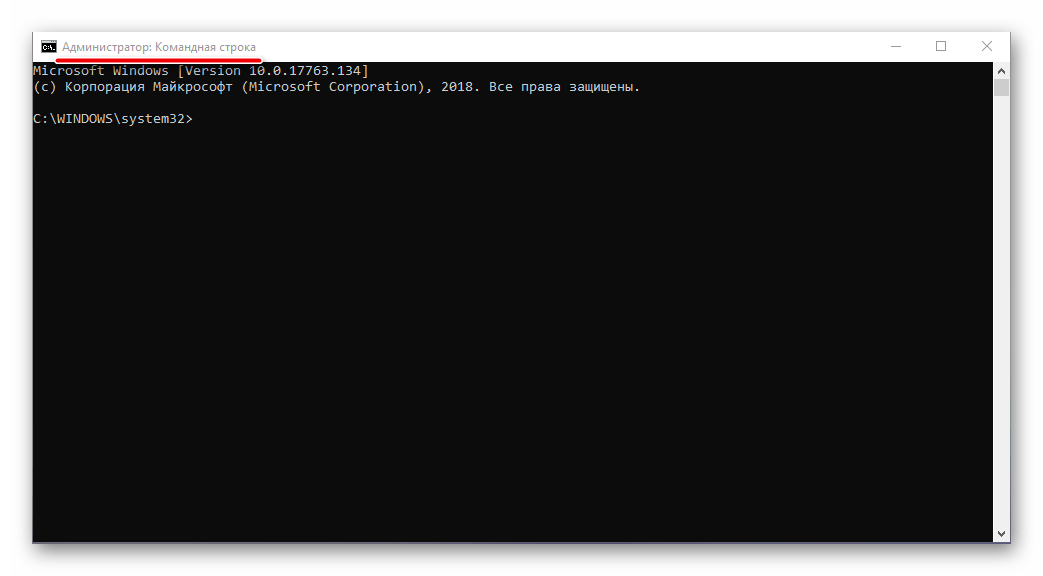
, адже саме на них і орієнтована ця стаття. Але перш ніж приступити до вивчення інформації, рекомендуємо вам ознайомитися з представленим за посиланням нижче матеріалом, в якому розповідається про всі можливі варіанти запуску консолі як зі звичайними, так і з адміністративними правами.
Читайте також:
Як відкрити "командний рядок" в Віндовс 10
Запуск консолі як адміністратора в Windows 10
Запуск додатків і компонентів системи
Насамперед розглянемо прості команди, за допомогою яких можна швидко запускати стандартні програми і оснащення. Нагадаємо, що після введення будь-який з них потрібно натискати «ENTER»
.
Читайте також: Установка і видалення програм в Віндовс 10
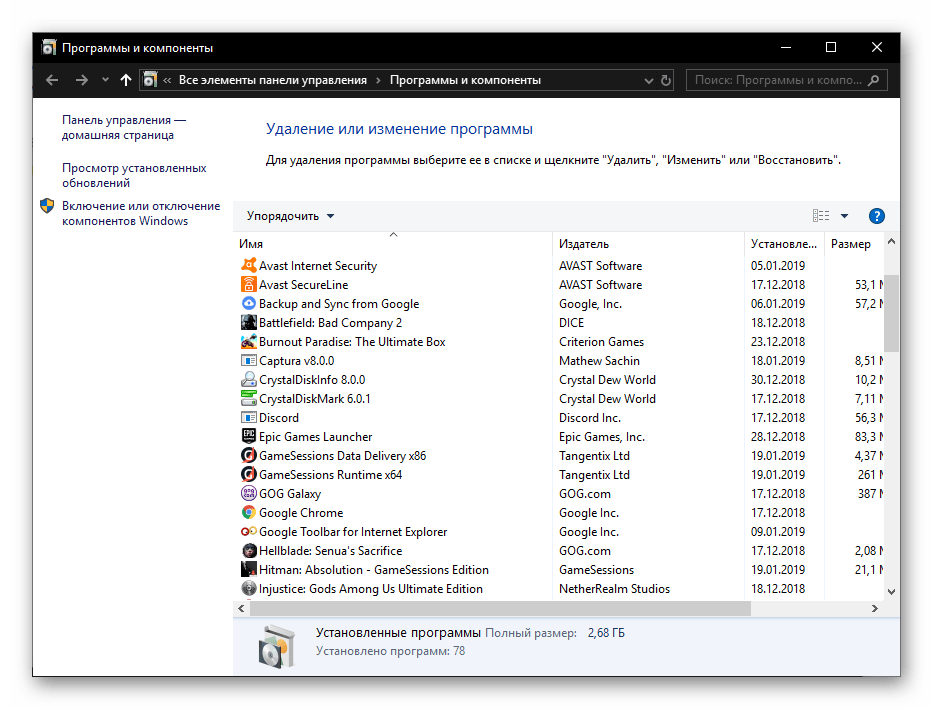
| appwiz.cpl
|
Запуск засобу " програми та компоненти»
|
| certmgr.msc
|
Консоль управління сертифікатами
|
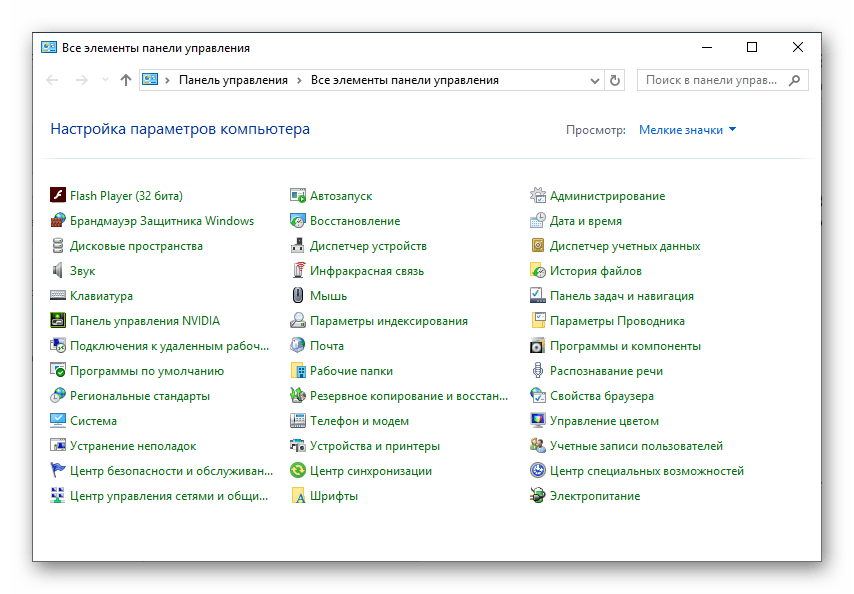
| control
|
" Панель управління»
|
| control printers
|
" Принтери та факси»
|
| control userpasswords2
|
" облікові записи користувачів»
|
| compmgmt.msc
|
" керування комп'ютером»
|
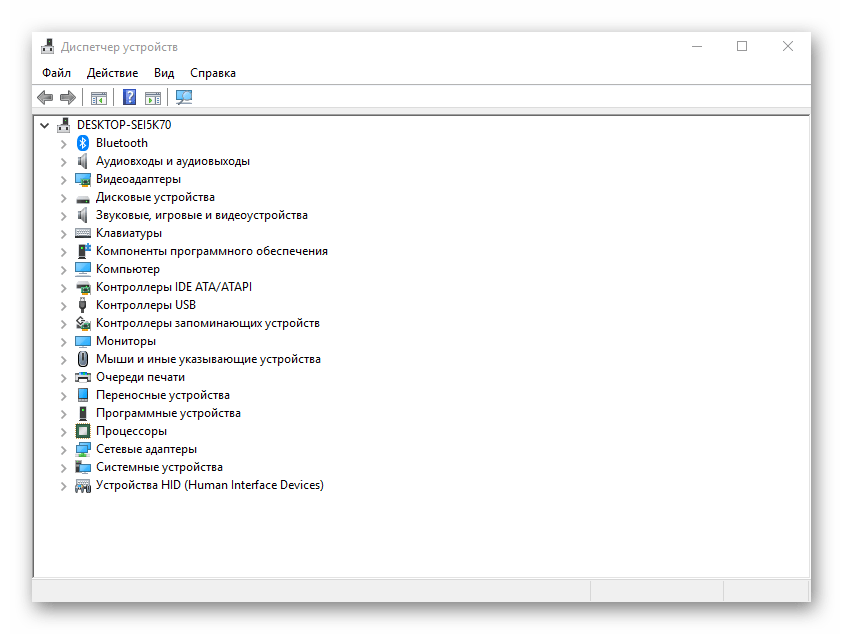
| devmgmt.msc
|
" Диспетчер пристроїв»
|
| dfrgui
|
" оптимізація дисків»
|
| diskmgmt.msc
|
" Управління дисками»
|
| dxdiag
|
засіб діагностики DirectX
|
| hdwwiz.cpl
|
ще одна команда для виклику " диспетчера пристроїв»
|
| firewall.cpl
|
Брандмауер Windows Defender
|
| gpedit.msc
|
" Редактор локальної групової політики»
|
| lusrmgr.msc
|
" Локальні користувачі та групи»
|
| mblctr
|
" центр мобільності "(зрозуміло, доступний лише на ноутбуках)
|
| mmc
|
Консоль управління системними оснащеннями
|
| msconfig
|
" Конфігурація системи»
|
| odbcad32
|
Панель адміністрування джерела даних ODBC
|
| perfmon.msc
|
"системний монітор", що надає можливість перегляду змін в продуктивності комп'ютера і системи
|
| presentationsettings
|
" параметри режиму презентації "» доступно лише на ноутбуках)
|
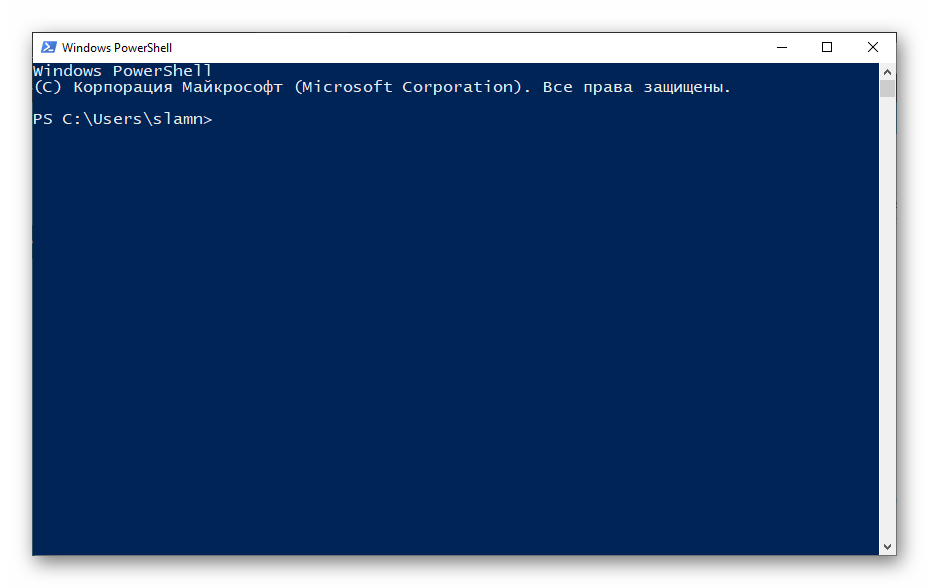
| powershell
|
PowerShell
|
| powershell_ise
|
» інтегроване середовище сценаріїв " оболонки PowerShell
|
| regedit
|
" Редактор реєстру»
|
| resmon
|
" монітор ресурсів»
|
| rsop.msc
|
" результуюча політика»
|
| shrpubw
|
" Майстер створення спільних ресурсів»
|
| secpol.msc
|
" місцева політика безпеки»
|
| services.msc
|
інструмент управління службами операційної системи
|
| taskmgr
|
" Диспетчер завдань»
|
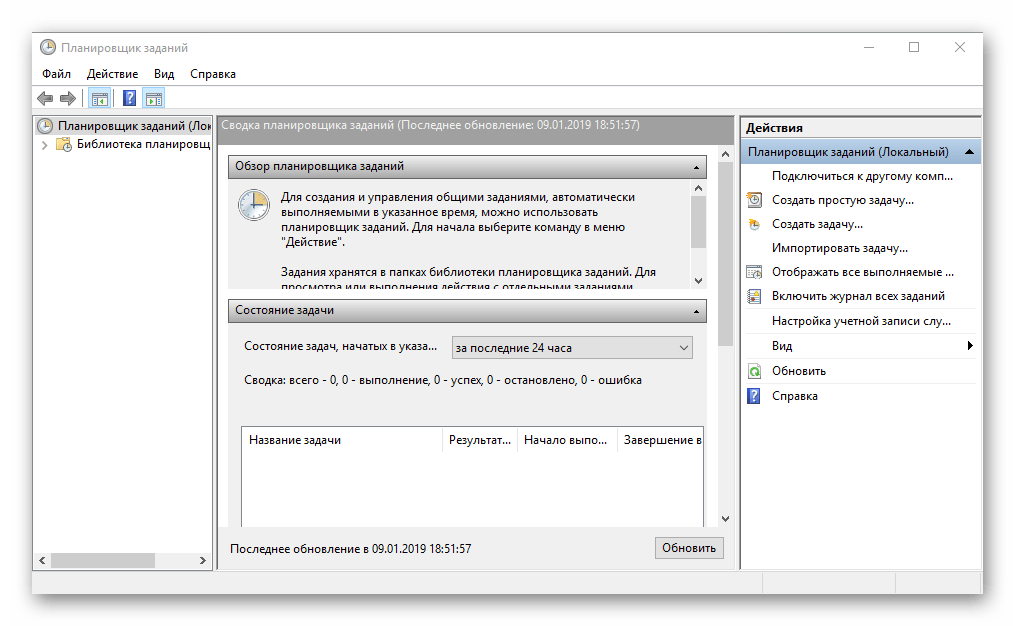
| taskschd.msc
|
" Планувальник завдань»
|
Дії, управління та налаштування
Тут будуть представлені команди для виконання різних дій в середовищі операційної, а також управління і настройки входять до її складу компонентів.
| date
|
перегляд поточної дати з можливістю її зміни
|
| displayswitch
|
вибір екранів
|
| dpiscaling
|
параметри дисплея
|
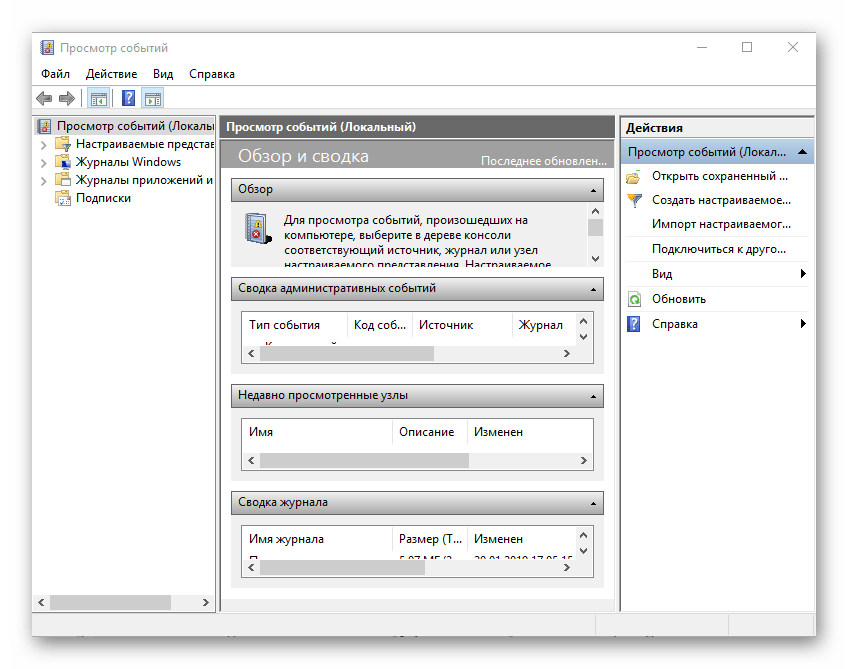
| eventvwr.msc
|
Перегляд журналу подій
|
| fsmgmt.msc
|
засіб роботи з загальними папками
|
| fsquirt
|
надсилання та отримання файлів через Bluetooth
|
| intl.cpl
|
Регіональні налаштування
|
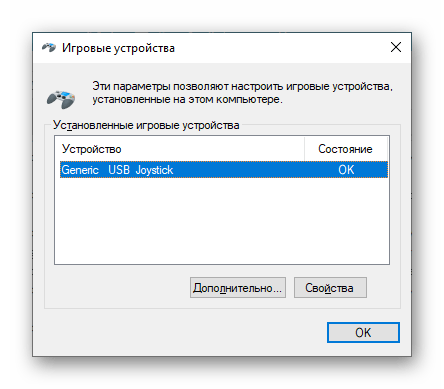
| joy.cpl
|
Налаштування зовнішніх ігрових пристроїв (геймпадів, джойстиків і т. д.)
|
| logoff
|
вихід із системи
|
| lpksetup
|
встановлення та видалення мов інтерфейсу
|
| mobsync
|
" центр синхронізації»
|
| msdt
|
офіційний інструмент діагностики служби підтримки Microsoft
|
| msra
|
виклик "віддаленого помічника Windows" » може використовуватися як для отримання, так і для надання допомоги віддалено)
|
| msinfo32
|
Перегляд відомостей про операційну систему (відображає характеристики програмних і апаратних компонентів ПК)
|
| mstsc
|
підключення до віддаленого робочого столу
|
| napclcfg.msc
|
налаштування конфігурації операційної системи
|
| netplwiz
|
Панель керування " Облікові записи користувачів»
|
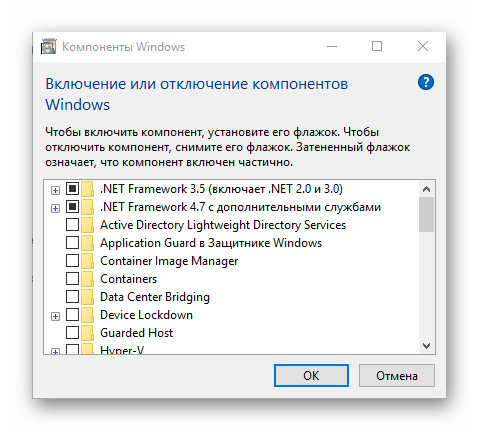
| optionalfeatures
|
включення і відключення стандартних компонентів операційної системи
|
| shutdown
|
завершення роботи
|
| sigverif
|
автентифікація файлів
|
| sndvol
|
" мікшер гучності»
|
| slui
|
засіб активації ліцензії ОС Windows
|
| sysdm.cpl
|
" властивості системи»
|
| systempropertiesperformance
|
" Параметри швидкодії»
|
| systempropertiesdataexecutionprevention
|
Запуск служби DEP, компонента «параметрів швидкодії» ОС
|
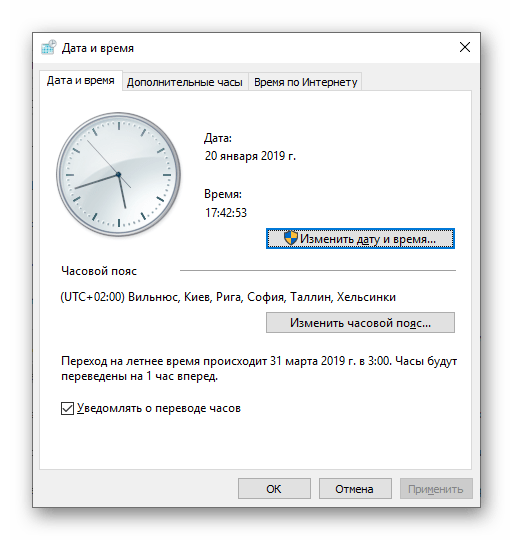
| timedate.cpl
|
Зміна дати та часу
|
| tpm.msc
|
" керування модулем довіреної платформи TPM на локальній машині»
|
| useraccountcontrolsettings
|
" параметри керування обліковими записами користувачів»
|
| utilman
|
управління "спеціальними можливостями «в розділі» параметрів" операційної системи
|
| wf.msc
|
активація режиму підвищеної безпеки в стандартному брандмауері ОС Windows
|
| winver
|
перегляд загальних (коротких) відомостей про операційну систему і її версії
|
| WMIwscui.cpl
|
перехід до центру підтримки операційної системи
|
| wscript
|
«Параметри сервера сценарію» ОС Windows
|
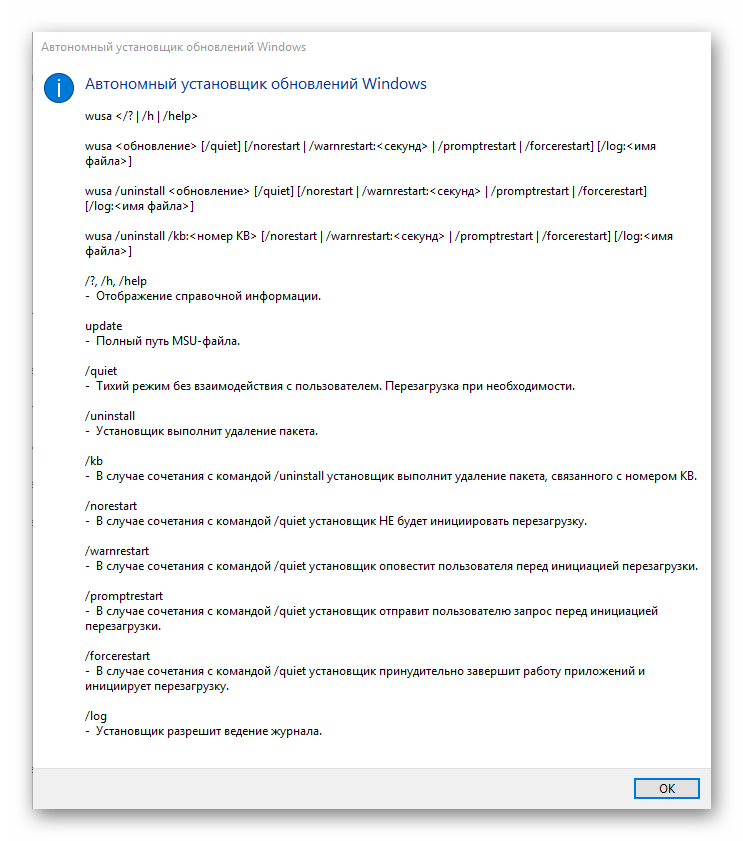
| wusa
|
«автономний інсталятор оновлень Windows»
|
Налаштування та використання обладнання
Є ряд команд, призначених для виклику стандартних програм і елементів управління і надають можливість налаштування обладнання, підключеного до комп'ютера або ноутбука або інтегрованого.
| Команда
|
опис
|
| main.cpl
|
налаштування миші
|
| mmsys.cpl
|
панель налаштування звуку (пристрої введення/виведення аудіосигналу)
|
| printui
|
" інтерфейс користувача принтера»
|
| printbrmui
|
засіб перенесення принтера, що надає можливість експорту та імпорту програмних компонентів і драйверів обладнання
|
| printmanagement.msc
|
" управління печаткою»
|
| sysedit
|
редагування системних файлів з розширеннями INI і SYS (Boot.ini, Config.sys, Win.ini та ін.)
|
| tabcal
|
інструмент калібрування дигітайзера
|
| tabletpc.cpl
|
Перегляд і налаштування властивостей планшета і пера
|
| verifier
|
" менеджер перевірки драйверів "» їх цифровий підпис)
|
| wfs
|
«факси та сканування»
|
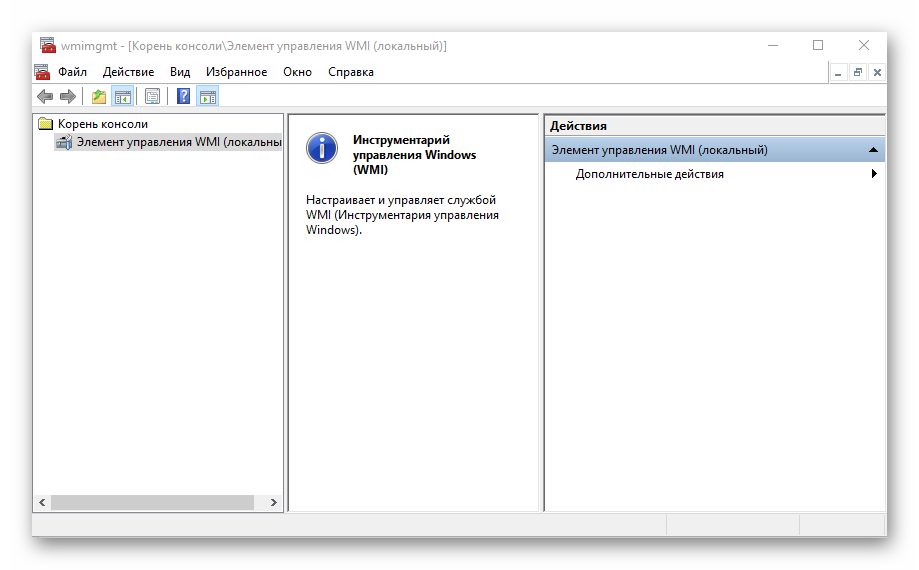
| wmimgmt.msc
|
виклик» елемента керування WMI " стандартної консолі
|
Робота з даними і накопичувачами
Нижче представимо ряд команд, призначених для роботи з файлами, папками, дисковими пристроями і накопичувачами, як внутрішніми, так і зовнішніми.
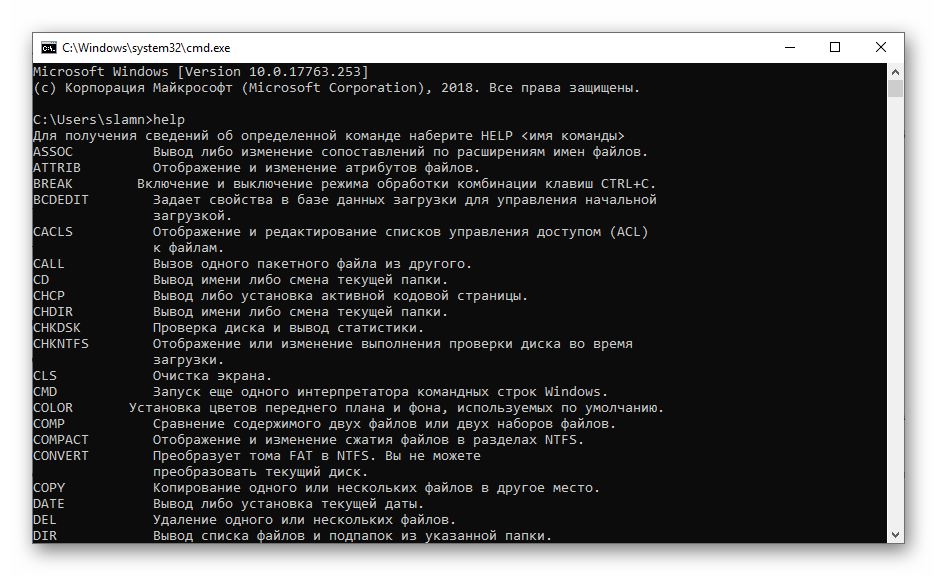
Примітка: деякі з наведених нижче команд працюють тільки в контексті – всередині попередньо викликаних консольних утиліт або з позначеними файлами, папками. Для отримання більш докладних відомостей по ним ви завжди можете звернутися до довідки, скориставшись командою
«help»
без лапок.
| attrib
|
редагування атрибутів попередньо позначеного файлу або папки
|
| bcdboot
|
створення та / або відновлення системного розділу
|
| cd
|
перегляд найменування поточної директорії або перехід в іншу
|
| chdir
|
перегляд папки або перехід до іншої
|
| chkdsk
|
перевірка жорстких і твердотільних дисків, а також підключених до ПК зовнішніх накопичувачів
|
| cleanmgr
|
інструмент " очищення диска»
|
| convert
|
перетворення файлової системи тома
|
| copy
|
копіювання файлів (із зазначенням кінцевого каталогу)
|
| del
|
видалення вибраних файлів
|
| dir
|
перегляд файлів і папок за вказаним шляхом
|
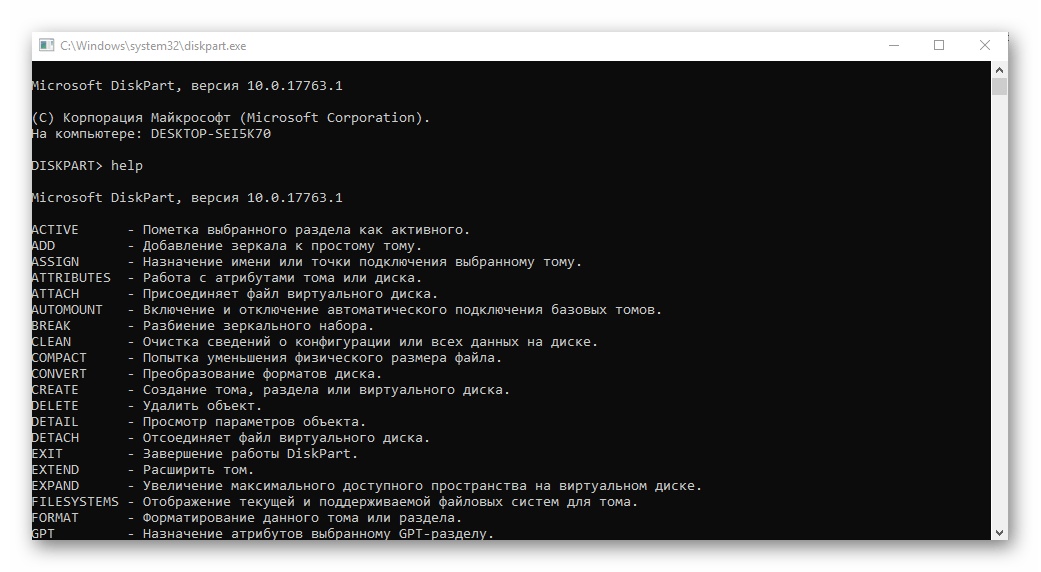
| diskpart
|
консольна утиліта для роботи з дисками (відкривається в окремому вікні "командного рядка", для перегляду підтримуваних команд зверніться до довідки –
help
)
|
| erase
|
видалення файлів
|
| fc
|
порівняння файлів та пошук відмінностей
|
| format
|
форматування накопичувача
|
| md
|
створення нової папки
|
| mdsched
|
перевірка оперативної пам'яті
|
| migwiz
|
засіб міграції (перенесення даних)
|
| move
|
переміщення файлів по заданому шляху
|
| ntmsmgr.msc
|
засіб роботи з зовнішніми накопичувачами (флешками, картами пам'яті і т. д.)
|
| recdisc
|
створення диска відновлення операційної системи
(працює тільки з оптичними накопичувачами)
|
| recover
|
відновлення даних
|
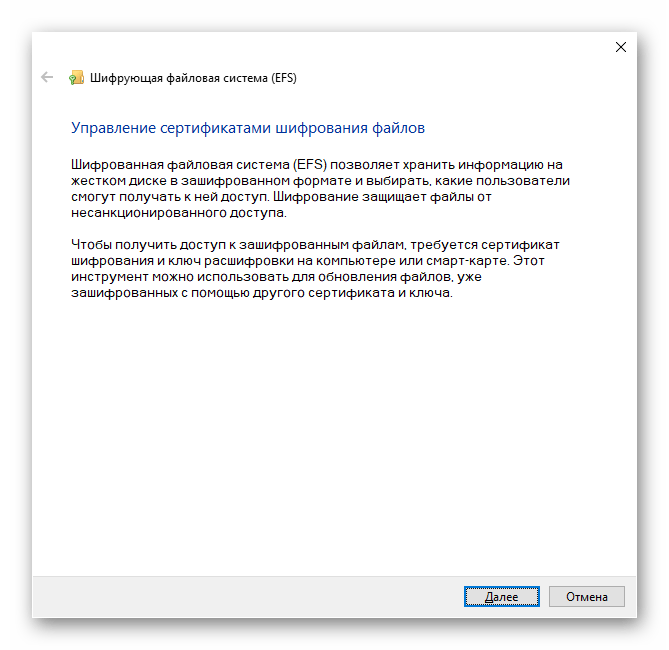
| rekeywiz
|
інструмент шифрування даних ("файлова система шифрування (EFS)»)
|
| RSoPrstrui
|
Налаштування засобу»відновлення системи"
|
| sdclt
|
" Резервне копіювання та відновлення»
|
| sfc /scannow
|
перевірка цілісності системних файлів з можливістю їх відновлення
|
Читайте також: форматування флешки через &171;командний рядок&187;
Мережа та інтернет
Наостанок ознайомимо вас з декількома простими командами, що надають можливість отримання швидкого доступу до мережевих параметрів і налаштування інтернету.
| control netconnections
|
перегляд та налаштування доступних " мережевих з'єднань»
|
| inetcpl.cpl
|
перехід до властивостей Інтернету
|
| NAPncpa.cpl
|
Аналог першої команди, що надає можливість налаштування мережевих підключень
|
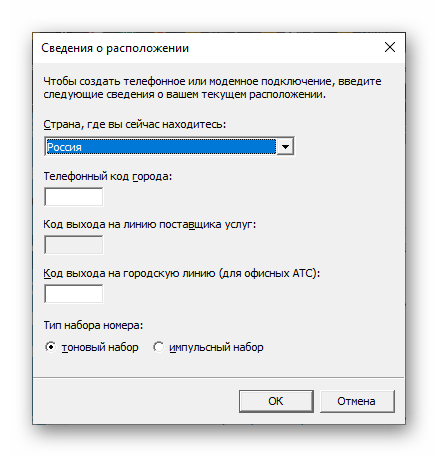
| telephon.cpl
|
Налаштування модемного підключення до Інтернету
|
Висновок
Ми ознайомили вас з досить великою кількістю команд для " командного рядка»
в Windows 10, але по факту це лише мала їх частина. Запам'ятати все вийде навряд чи, але цього і не потрібно, тим більше що при необхідності ви завжди можете звернутися до даного матеріалу або вбудованої в консоль довідкової системи. Крім того, якщо у вас залишилися питання по розглянутій нами темі, сміливо задавайте їх в коментарях.
 DAAD.org.ua